
次の旅行や休暇が近づいており、素敵なルートを計画したいと考えています。昔ながらのスタイルでカードを取り出して何かを手で描くことも、単純にオンラインで行うこともできます。地図上に旅行ルートを描いて無料でダウンロードしたい場合は、ここが便利なオプションです。これが何であるかは以下でわかります。
地図上に旅程を描く: これは無料のオプションです
旅行に行くことを決めたけど、具体的にはどうなるか分からない?偶然に任せたくない場合は、地図上にルートを描くこともできます。無料の地図を使用すると、距離を測定するだけでなく、ルートを作成または描画することもできます。無料で非常に実用的なオプションの 1 つは、Google の MyMaps です。
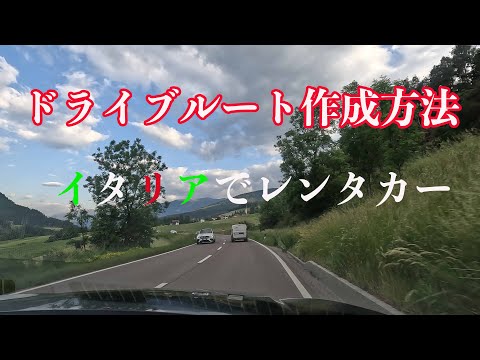
これは便利な機能ですが、あまり知られていない機能です。一般的な Google マップとは異なり、ここでは地図上に特定の移動ルートを無料で描くことができます。完璧なルートを描くには、次の手順に従ってください。

それは単純に機能します
PC またはラップトップで旅行ルートを描画する場合、それは非常に簡単です。これを行う必要がある方法は次のとおりです。
- まず、MyMaps (リンク) に移動します。
- 次に、右下の赤いボタンをクリックします。
- 次に、入力フィールドに開始点を入力します。
- 次のステップでは、曲がった矢印の付いたシンボル (「ルートの追加」) をクリックします。
- 左側の列では、旅行に使用する交通手段などを指定できます。
- 欄の「目的地を追加」をクリックすると、好きな場所を好きなだけ入力し、地図上に旅行ルートを描画することができます。すべて無料です。
- サイクリングやハイキングのツアーを記録するオプションもあります。次に、入力フィールドの下にある「線を描く」をクリックする必要があります。
- 完了したら、左側の列で「プレビュー」を選択し、ルートを表示できます。図面は何度でも編集することも可能です。
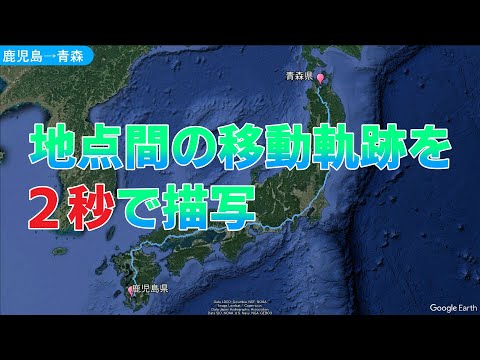
結論: 素早く簡単に
地図上に旅行ルートを描いて無料でアクセスしたい場合は、MyMaps を使用すると簡単に行うことができます。ただし、まだ問題があります。この機能は Dekstop バージョンでのみ利用可能です。残念ながら、これに対応するアプリは(まだ)ありません。 Google マップに関するいくつかのヒント: 言語を変更したい場合は、次の手順に従う必要があります。 これが、Google マップ上で直線を測定する方法です。