
グラフィック デザイナーはこのトピックに非常に精通していますが、一般のユーザーにとってはまだ比較的未知の領域です。ここしばらく、ベクター グラフィックス プログラムがますます使用される傾向にあります。これに光を当てるために、これが何なのか、また画像をベクター グラフィックスに変換する方法を以下で説明します。
画像をベクター グラフィックに変換: だからこそ便利で重要です
アーティストのブログなどを頻繁に閲覧する人なら、ある傾向が見られることに気づいているでしょう。まったく普通の画像が、芸術的なタッチを与えるためにベクター グラフィックスに変換されることがよくあります。しかし、画像をベクター グラフィックスに変換する理由は、より実用的です。ベクター ファイルは点、線、曲線で記述されるため、この方法は印刷時に特に重要です。これは、画像を拡大する必要があり、過度にピクセル化されるのを避けたい場合に特に重要です。
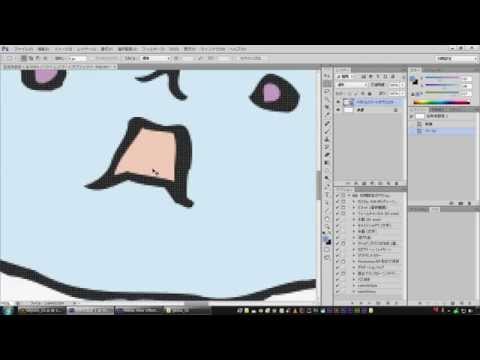
通常の画像は画像ポイント(ピクセル)を使用して作成されます。これにより、ラスター グラフィックが作成されます。画像が大きくなるほど、ピクセル化が進み、認識できなくなります。一方、ベクター グラフィックにはイメージ ポイント、つまりピクセルがありません。つまり、完全にピクセル化されたりぼやけたりすることなく、必要に応じて画像を拡大縮小できます。
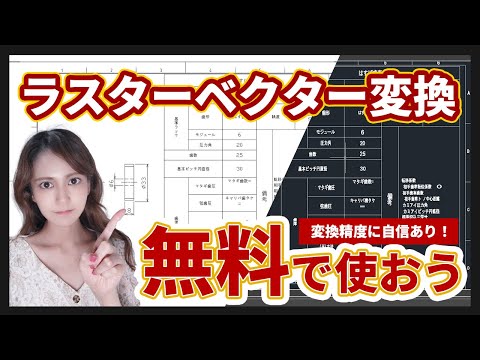
.jpg、.png、.tif などの形式で保存される通常の画像とは対照的に、ベクター グラフィックスは .pdf、.ai、.svg、または .eps の形式で保存されます。
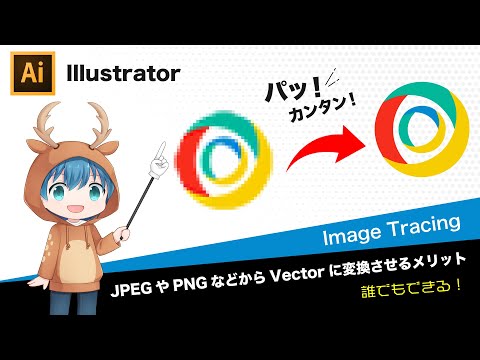
これらのプログラムを使用すると、次のことが可能になります
したがって、画像をベクター グラフィックに変換したい場合は、いくつかのプログラムを使用できます。たとえば、Adobe Illustrator はこのプロジェクトに適しています。欠点は、プログラムが無料ではないことです。それでも、ラスター グラフィックをベクター グラフィックに変換する方法を説明します。
- Adobe Illustrator を開き、任意の画像を選択します。
- 次に、上部のメニューバーにある「Image Tracer」項目をクリックします。
- 次に、「表示」のすぐ左側にある小さなアイコンを選択して、「イメージ トレース」ツールを開きます。
- 画像を個別に編集できるようになりました。
- 編集が完了したら、メニューバーの「変換」ボタンをクリックします。
- [オブジェクト] と [エリア] のボックスをオンにして、[OK] をクリックします。
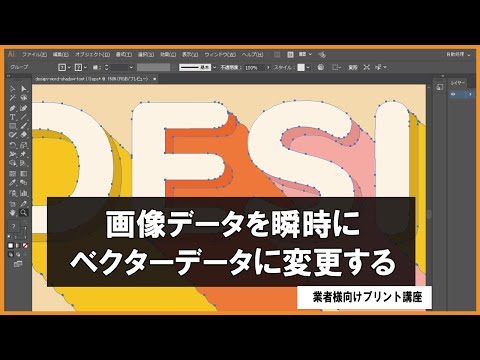
画像をベクター グラフィックスに変換したい場合の無料の代替手段は、プログラム「Inkscape」です。そして、それは次のように機能します。
- 「Inkscape」プログラムを開き、任意の(ピクセル)画像を選択します。
- 次に、上部のタブで「パス」をクリックし、「ビットマップをトレース」または「ビットマップをベクトル化」を選択します。
- これで、個別の設定を行うことができます。
- 編集が完了したら、右側の「OK」ボタンをクリックします。
結論: 範囲は広い
上記のガイドは、画像をベクター グラフィックスに変換する方法に関する単なるプロセスです。もちろん、処理全体はあなた次第であり、個別に設計することができます。最も簡単な方法は、いずれかのプログラムを入手してストレスを発散することです。以下にその他のヒントをいくつか示します。 これらの無料アプリを使用して GIF を作成することもできます。 写真をまとめたい場合は、次のオプションがあります。