
Samsung のSecure Folder は、見た目以上に多くの機能を提供します。つまり、写真やビデオをそこに保存できますが、WhatsApp などのチャット履歴を非表示にすることもできます。ここでは、この関数で他に何ができるかを説明します。
Samsung の Secure Folder: そもそもそれは何ですか?
Samsung の Secure Folder はあなたのプライバシーを保護します。そこに保存したメディアは暗号化されるため、誰も見ることができません。ただし、使用するにはログインを割り当てる必要があります。

Samsung 携帯電話で安全なフォルダーを設定する方法
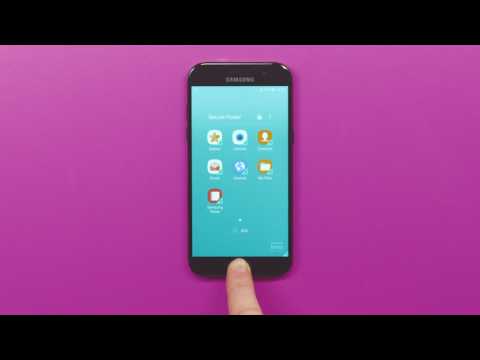
セキュリティで保護されたフォルダーを使用するには、まず Samsung 製携帯電話でセキュリティ フォルダーをアクティブ化するか、セットアップする必要があります。その方法は次のとおりです。
- クイック設定メニューを開きます。
- 画面を下にスワイプして最大サイズを有効にします。
- 「Secure Folder」がまだ表示されていない場合は、左にスワイプして 2 ページ目を開きます。
- フォルダーはまだ存在しませんか?右上の三点をタップし、メニューから「ボタン配置」を選択します。
- Secure Folder アイコンをメニューにドラッグします。
- アイコンを押してフォルダーをアクティブにします。
- Samsung の機能がアプリの選択に表示されるようになりました。
Samsung のセキュア フォルダー: セットアップ方法
次のステップは、Samsung 携帯電話に安全なフォルダーを設定することです。これもいくつかの手順で実行できます。
- 「設定」を開きます。
- 「生体認証データとセキュリティ」または「デバイスのセキュリティ」を選択します。
- 「安全なフォルダー」に移動します。
- 利用規約に同意します。
- フォルダが設置されました。
- 保護する方法を選択してください。 PIN、ロック解除パターン、顔スキャナー、または指紋を選択できます。
- 身元を確認します。
- これでフォルダーの設定が完了しました。
Samsung の Secure Folder: データを保護する理由と方法
デジタル時代では、ハッカーによるデバイスのハッキングはますます簡単になっています。したがって、データが可能な限り最大限に保護されていることを確認する必要があります。 Secure Folder を使用すると、これを行うためのオプションが多数あります。
ギャラリーには、誰にも見られたくないビデオ、画像、その他のファイルを保存できます。フォルダーに移動すると、暗号化されますが、携帯電話の保存場所からは削除されます。ファイルを追加するには:
- 安全なフォルダーを開きます。
- 「ファイルを追加」を選択し、追加したいメディアを選択します。
- ファイルを移動またはコピーできます。バリエーションを選択してください。
アプリを Samsung の安全なフォルダーに移動する
WhatsApp などのアプリを安全なフォルダーに移動することもできます。これも子供の遊びです。
- 安全なフォルダーを開きます。
- 1 つ以上のアプリを選択して追加します。
- フォルダーにはプログラムのコピーが作成されます。
- 注意: すべてのアプリに互換性があるわけではありません。アプリも再インストールされます。つまり、再度ログインする必要がある可能性があります。
パスワードを忘れた場合はどうすればよいですか?
パスワードを忘れた場合は、何度かパスワードを間違えて入力してください。次に、「パスワードを忘れた場合」をクリックし、Samsung アカウントでログインして、ログイン情報をリセットします。
Samsung の Secure Folder は本当に安全ですか?
Samsung の暗号化技術は非常に安全であると考えられています。したがって、心配する必要はありません。もちろん、誰かがあなたのログイン情報を入手した場合、アクセスできなくなる可能性があります。
写真やメディアが突然消えたのはなぜですか?
画像やメディアを安全なフォルダーに保存した場合、そこでのみ表示できます。したがって、彼らは消えていないのです。保存場所が変わっただけです。
韓国のメーカーの別のアプリをご存知ですか? SmartThings アプリを使用すると、ホーム デバイスを制御できます。 いわゆる Bluetooth トラッカーである Samsung Galaxy SmartTagもあります。
出典: 独自の調査