
Amazon のパスワードを変更したい人は、通常は安全側にいます。 Amazon アプリで愛用のスマートフォンを紛失した場合は、必ず新しいパスワードを探す必要があります。特にアカウントを「ログイン状態を維持する」に設定している場合は、第三者によるアクセスを回避できます。これを行う方法については、概要をご覧ください。
パソコン経由でAmazonのパスワードを変更する
Amazon パスワードの変更を考えている場合は、わずか数ステップで簡単に変更できます。これは、コンピューターのデスクトップでもスマートフォンでも、わずか数ステップで実行できます。
- Amazon パスワードを変更するには、まず現在のパスワードでログインする必要があります。次に、右上のメイン メニューでユーザー名の下にある [アカウントとリスト] にカーソルを移動します。 「マイアカウント」が最初のサブ項目として表示されます。そこをクリックすると、
- 2 番目のステップでは、編集できるすべてのアカウント設定が表示されます。ここで「ログインとセキュリティ」をクリックします。
- 新しいウィンドウが開き、メニューに直接アクセスすると、アクセス データに関するすべての情報が表示されます。 Amazon のパスワードもアスタリスクで隠されます。右の「編集」をクリックします。

- 「編集」をクリックすると、古いパスワードを新しいパスワードに置き換えることができます。確認するには、もう一度入力する必要があります。
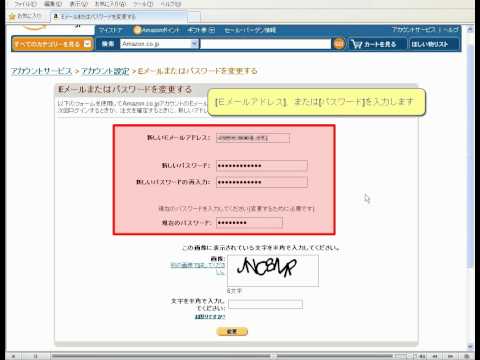
これで、Amazon パスワードが正常に変更されたはずです。変更を行った後、通常、アカウントに指定した電子メール アドレスに確認電子メールが届きます。
新しいアカウントにすぐに登録したい場合は、次の記事も参考になるかもしれません: Amazon への登録: 特別なメリットのある実践的なヒント

Amazonのパスワードをスマホから変更する
Amazonアプリからアクセスデータを簡単に変更することもできます。次のいくつかの手順に従うだけです。
- まず、Amazon アプリを開きます。
- 次に、アプリのホーム画面の下部バーにある男性アイコンに移動します。
- 次のウィンドウで、「マイアカウント」メニュー項目をタップします。
- 表示されたバーで、「ログインとセキュリティ」オプションを選択します。
- 最後に、「編集」から Amazon パスワードを簡単に変更できます。
Google CEO サンダー・ピチャイからの次のヒントにも興味があるかもしれません: パスワードはどのくらいの頻度で変更しますか?専門家は驚くべきルーティンに頼る