
このプロセスはほとんどの場合同様であり、おそらくすでに完全に新しいオペレーティング システムをコンピュータにインストールする必要があるでしょう。ただし、Windows を再インストールするだけの場合でも、ブータブル メディアが必要です。圧縮データキャリアの時代では、CD が使用される可能性は低いです。新しいオペレーティング システムのインストール ファイルを PC に入手するには、便利な USB スティックの方が適しています。しかしその後、ショックが発生しました。BIOSがUSB スティックを認識せず、それ以上先に進むことができなくなりました。これから何をすべきかについて説明します。
BIOS が USB スティックを認識しない: 最も一般的な理由
残念ながら、BIOS が USB スティックを認識しないことは珍しいことではなく、最初はその理由がわかりません。なぜなら、基本的な要件をすべて満たしているからです。つまり、コンピュータと互換性のあるデータ ストレージ メディア (スティック自体) を見つけ、新しい Windows インストール ファイルを保存するのに十分なストレージ スペースがあることを確認しているからです。

ファイルのコピー時に間違いがなく、ポータブル ストレージ デバイスが正常に動作していることが確実な場合は、通常、BIOS が USB スティックを認識できないのにはまったく別の理由があります。いわゆる USB レガシー サポートが PC でアクティブ化されていない可能性があります。
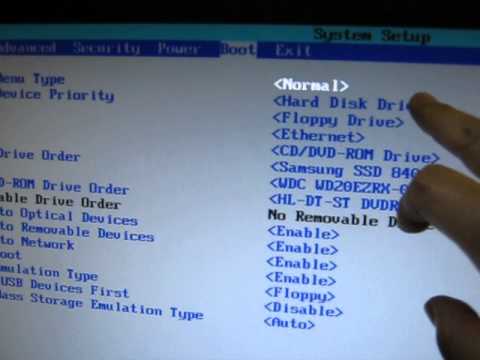
今何をすべきか
レガシー サポートをアクティブ化していない可能性があるため、BIOS は USB スティックを認識しません。この特別な機能により、実際には USB と互換性のない BIOS でそのようなデバイスを使用できるようになります。 USB レガシー サポートは PS/2 ポートをエミュレートします。
- コンピューターの起動中にマザーボードの BIOS キー (通常は Del/Del、F2、F12、F1、F8、F10、または Esc) を押して、BIOS メニューに移動します。
- 次に、メニューの「設定」を開きます。
- ここで、おそらくある時点で「USB Legacy Support」に遭遇するでしょう。チェックボックスを「有効」に設定します。
この機会に BIOS をリセットして、エラーを排除することも役立ちます。これを行うには、マザーボードの BIOS メニューに再度移動し、次の操作を行う必要があります。
- BIOS メニューの「リカバリ」項目に移動します。
- ここでは「古い設定を復元」を選択します。次に Enter を押します。
- 警告が表示された場合は、そのまま「続行」を押してください。 PC が再起動するはずです。
- ここで BIOS を工場出荷時の設定にリセットすると、USB レガシー サポートがアクティブ化されているかどうかを確認できます。
さらなる理由
どの方法を試しても同じ問題が解決しない場合は、BIOS が USB スティックを認識しない他の理由がある可能性があります。たとえば、USB スティックが正しくフォーマットされていないことが原因である可能性があります。ここでは、 USB スティックを起動可能にする方法を説明します。 PC の温度が高すぎるかどうかを確認する方法にも興味がある場合は、その方法も説明します。