
受信箱には未読メールが何件ありますか?あなたがメールを慎重に消去するタイプの人でない限り、重要な情報をすぐに見つけられるとは限りません。実際、 Gmail アプリには多数の検索クエリも蓄積されます。したがって、検索履歴を削除することは理にかなっています。その仕組みについて説明します。
検索履歴をクリアする: Gmail アプリをクリーンアップする
今後の電車旅行の確認メールや、めったに使用しないアカウントの複雑なパスワードをお探しですか?誰もがそれほど几帳面で、さまざまなフォルダーを作成し、そこにメールを分類するわけではありません。受信トレイをスクロールするのに何時間も費やす前に、Gmail アプリの検索機能を使用してください。しかし、なぜ検索履歴を削除することに意味があるのでしょうか?

検索機能がすぐに使える
画面上部のバーをクリックするだけで、Gmail アプリで検索を見つけることができます。検索バーはブラウザの上部にもあります。キーワードを入力してすぐに目的のメールを見つけることができます。もちろん、特定の送信者からのメールだけを検索することもできます。ただし、この機能を頻繁に使用すると、Gmail アプリの検索履歴が蓄積されます。
したがって、そのようなリクエストが他の人によって追跡されないように、検索履歴を削除することは理にかなっています。なぜなら、数か月前に使用した可能性のある検索語が、必ずしも表示される必要があるわけではないからです。単語を入力するとすぐに検索された用語が表示されます。 Gmail アプリとブラウザで Gmail アカウントをクリーンアップする方法。

#1 iPhone の Gmail アプリの検索履歴を消去する
わずか数ステップで、Gmail アプリの検索履歴を削除できます。
- スマートフォンで Gmail アプリを開きます。
- 検索バーの左側にある三点メニューをタップします。
- 「設定」メニュー項目を選択します。
- アカウントをクリックします(メールアドレスが表示されます)。
- 「データ保護」の下に「検索履歴の削除」という項目があります。
これを選択すると、Gmail アプリの検索履歴が削除されます。
#2 Android アプリの検索追跡をクリアする
Android スマートフォンの検索履歴を削除することもできます。次のように進めます。
- Gmail アプリを開きます。
- 検索バーの左側にある三点メニューをタップします。
- 「設定」メニュー項目を選択し、「一般設定」に進みます。
- 三点メニューから「検索履歴の削除」を選択できるようになりました。
#3 Gmail ブラウザで個々の検索語を削除する
わずか数ステップでブラウザの検索履歴を削除することもできます。
- ブラウザで Gmail アカウントにサインインします。
- バーに検索語を入力します。
- 検索バーの右側に X が表示されます。
- [X] をクリックします。
- この用語は検索履歴から削除されます。
#4 ブラウザの検索履歴をクリアする
ブラウザ経由で検索履歴を削除することもできます。
- ブラウザに次のリンクを入力します: google.com/history。
- Gmail履歴ウィンドウで「日付と製品でフィルタリング」を選択できます。
- 新しいウィンドウが開きます。
- Gmail まで下にスクロールし、右側のボックスにチェックを入れます。
- 「適用」をクリックします。
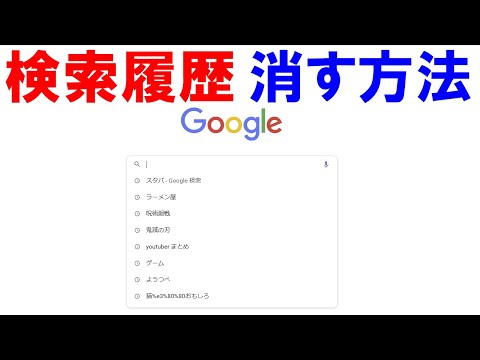
検索履歴を日付順に並べ替えることができるようになりました。各用語の横にゴミ箱アイコンがあり、手動で削除できます。
結論: わずか数ステップで検索結果を削除します
ご覧のとおり、検索履歴を削除するにはさまざまなオプションがあります。 Gmail アプリ内かブラウザ経由かは関係ありません。 これら 3 つのトリックにより、Gmail の使用が容易になります。 Gmail に代わる別の代替手段をお探しですか? これらのアプリは無料で利用できます。