
パスワードを定期的に調整する必要があるかどうかを確認するために、データやアカウントが攻撃される必要さえありません。たとえば、ここではOutlookでパスワードを変更する方法を説明します。
Outlook でパスワードを変更する: いくつかのオプションがあります
したがって、セキュリティ上の理由か、単にパスワードを思い出すのが難しいため、Outlook でパスワードを変更したい場合は、いくつかのオプションがあります。一方で、電子メールプロバイダーの Web サイトからパスワードを簡単にリセットできます。
一方、対応するアプリでパスワードを変更することももちろん可能です。対応するオプションは、Microsoft Windows、Android、Apple オペレーティング システムのそれぞれのアプリケーションにあります。
道を見失わないように、個々のアプリだけでなく、Web ブラウザーを介した方法についても、簡単なステップバイステップの説明を用意しています。ここでは、Outlook のパスワードを簡単に変更する方法を説明します。
Web サイトから Outlook パスワードを変更する
Outlook パスワードを変更する最も一般的な方法は、プロバイダー自身の Web サイトを使用することです。ここでは、数回クリックするだけでパスワードを変更できます。
- ブラウザで Outlook Web サイトにアクセスし、現在の詳細情報を使用してログインします。
- 次に、「セキュリティ」ページに移動し、「パスワードセキュリティ」の下にある「パスワードを変更」をクリックします。
- ここでは、まず現在のパスワードを入力し、次に Outlook アカウントへのログインに使用する新しいパスワードを入力します。
- 最後になりましたが、「保存」ボタンをクリックして変更を有効にします。
Windows 10および11の場合
Windows の最新バージョン 2 つを使用しても、Outlook でパスワードを変更するのは簡単です。次のように進めます。
- Windows コンピューターで Outlook アプリを開きます。
- ここで、「ファイル」をクリックし、「アカウント設定」に移動します。
- 次に、パスワードを変更する Outlook アカウントを選択し、「変更」ボタンをクリックします。
- ここで、適切なフィールドに新しいパスワードを入力します。
- 「保存」をクリックして再度ウィンドウを閉じます。
Mac でパスワードを調整する
もちろん、同じことが Apple のコンピュータである Mac でも同様に機能します。
- Mac または MacBook で Outlook アプリを開きます。
- 「メニュー」をクリックし、「設定」から「アカウント」に移動します。
- 現在のパスワードを入力し、続いて新しい Outlook パスワードを 2 回入力します。
- そのため、設定を保存して、Mac または MacBook の Outlook パスワードを永久に変更します。
iPhone で Outlook パスワードを変更します…
Apple のコンピュータやラップトップに当てはまることは、カリフォルニアのクパチーノにある同社の非常に人気のあるスマートフォンにも当てはまります。ここでは、iPhone で Outlook パスワードを変更する方法を説明します。
- まず、iPhone の設定を開きます。
- 次に、「パスワード」項目をクリックします。
- 次に、セキュリティ コードを入力するか、Touch ID または Face ID を使用します。
- 次に、パスワードを変更する Outlook 電子メール アカウントを選択します。
- これで、それぞれのアカウントの新しいパスワードを作成できるようになります。
…Android の場合
競合企業にとって有効なものは、当然 Google にとっても有効です。もちろん、Android スマートフォンでも Outlook のパスワードを変更することは可能です。簡単に変更する方法を紹介します。
- Android スマートフォンで Outlook アプリを開きます。
- 「三本線」メニューをクリックし、「歯車」アイコンをクリックします。
- 少し下にスクロールすると、「サーバー設定を変更する」オプションが見つかるはずです。
- ここで Outlook アカウントのパスワードを変更し、設定を保存します。
忘れた場合は、Outlook パスワードをリセットしてください
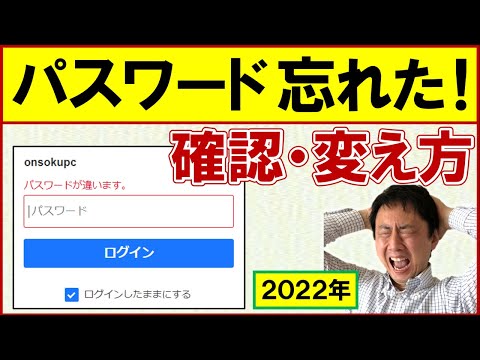
もちろん、Outlook のパスワードを思い出せない場合は、変更する必要があります。でも、本当に忘れてしまったらどうすればいいのでしょうか?その後も簡単にリセットできます。
[アカウントの復元] で Microsoft アカウントを入力し、確認コードまたはセキュリティの質問を使用した簡単な認証の後、パスワードをリセットできます。
Outlook パスワードを変更する場合は、簡単に覚えられるパスワードを使用することをお勧めしますが、潜在的な攻撃者にとって簡単になりすぎないように注意してください。大文字と小文字、数字、記号 – これらはすべて、アカウントを可能な限り保護するのに役立ちます。 Outlook メールボックスを追加する方法については、別の場所で説明します。