
Windows 10 デバイスを持っている人なら誰でも、その起動がどれほど速いかを知っています。クイックスタート機能を使用すると、PC またはラップトップをさらに迅速に起動できます。ただし、いくつかの欠点もあるため、 Windows 10 の高速スタートアップも無効にする必要があります。以下では、何をしなければならないのか、また場合によってはそれが意味がある理由について説明します。
Windows 10 の高速スタートアップを無効にする: これらの理由から、これは理にかなっています。
Windows 10 のクイック スタートアップとは何なのかと疑問に思っている場合は、基本的には複雑なことは何もありません。これは、コンピューターまたはラップトップの起動または起動を高速化します。ただし、クイック スタートではデバイスが「適切に」起動されず、以前に保存されたファイルがシャットダウン時に一種の「休止状態」になり、起動時に再度ロードされます。それは実際には悪いことではありませんが、場合によってはエラーが発生する可能性もあります。そのため、通常は Windows 10 の高速スタートを無効にすることが合理的です。
たとえば、クイック スタートにより、正しいシャットダウンが最適に機能しなくなったり、すべての USB ポートが応答しなくなったりする場合があります。しかし、他の厄介な問題が発生する可能性もあります。このため、Windows 10 の高速スタートアップを無効にする必要があります。

高速スタートアップを無効にするにはこれが必要です
すでに述べたように、PC またはラップトップの起動が速いと非常に便利です。ただし、さらにエラーが発生する場合は、Windows 10 の高速スタートを必ず無効にする必要があります。そして、それは次のように機能します。
- Windows 10 デバイスのコントロール パネルに移動します。
- 次に「システムとセキュリティ」を選択します。
- 次のステップで、「電源オプション」をクリックします。
- 次に、左側の列にある「電源ボタンを押したときに何が起こるかを選択する」をクリックする必要があります。
- ここに「一部の設定は現在利用できません」という項目があります。それをクリックしてください。
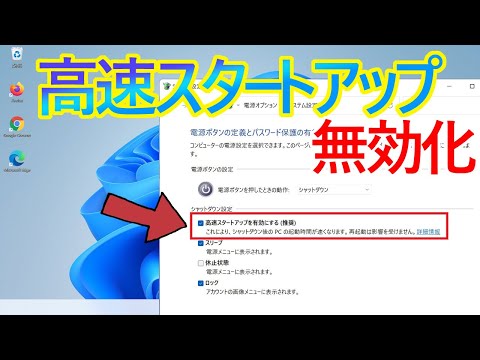
- その後、下部に「高速スタートアップを有効にする(推奨)」オプションが表示されます。
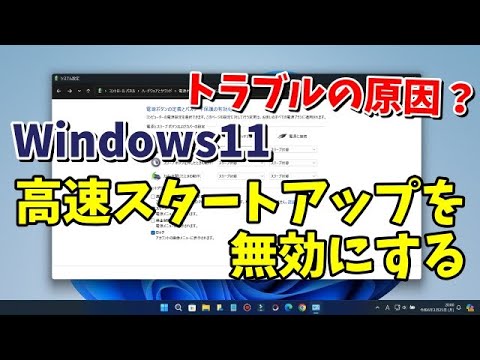
- ここでチェックボックスをオフにし、「変更を保存」でプロセスを確認します。
結論: 非アクティブ化は大きな問題ではありません
ご覧のとおり、Windows 10 で高速スタートアップを無効にするのはまったく難しいことではありません。コントロール パネルを使用して、数回クリックするだけでこれを行うことができます。これは、不要な問題や煩わしい問題を回避したい場合に特に役立ちます。このトピックに関する他のヒントもあります: Windows 10 をリセットできない場合は、次のトリックを使用できます。これは、特にWindows 10 ライセンスを転送する方法です。 Windows 10 Home と Pro のどちらが自分にとって良いかまだわからない場合は、比較をご覧ください。