
この状況は今に始まったことではない。そこでコンピューターの前に座って集中しようとしますが、周囲の騒音がそれを許しません。ヘッドフォンを手に取り、心地よい音を耳に届け、周囲の現実から逃避するだけです。オフィスの隣のテーブルにいる同僚の大きなキーボードの音でも、廊下を走る子供たちの足音でも、騒音を遮断する必要があります。残念ながら、ワイヤレス ヘッドフォンはコンピュータに Bluetooth 接続する必要があります。これは、Windows 10 で Bluetooth をアクティブにして、頭の空間に完全に没頭する方法です。
Windows 10 で Bluetooth を有効にするのは簡単です
ケーブルなしで動作するワイヤレス ヘッドフォンやその他のモバイル デバイスしか手元にない場合は、コンピュータに Bluetooth モジュールがインストールされている必要があります。ただし、多くの場合、この機能はアクティブ化されません。また、オフィスやホーム オフィスで仕事をしているとき、またはアパートの他の住人の注意を避けてお気に入りのシリーズをストリーミングするときなど、ワイヤレス Bluetooth ヘッドフォンで音楽を聴くには、Windows 10 で Bluetooth をアクティブにする必要があります。 。

次の手順で、Windows 10 で Bluetooth を簡単にアクティブ化できます。
- [スタート]ボタンを押して、Windows 10のスタートメニューを開きます。
- 次に、歯車アイコンを使用して「設定」を選択します。
- 次に「デバイス」をクリックします。
- カテゴリ「Bluetooth およびその他のデバイス」が視界に直接表示されます。
- 「Bluetooth」で、Windows 10 の機能をオンまたはオフに切り替えることができます。
- ここでは、Bluetooth ネットワーク内の他のデバイスからコンピュータがどの名前で認識されているかを確認することもできます。
- 別の Bluetooth デバイスに接続するには、上部のプラス アイコンをクリックします。
- 接続が確実に確立されるようにするには、右側の「その他の Bluetooth オプション」をクリックし、「Bluetooth デバイスがこの PC を検出できる」オプションを有効にします。 Windows で Bluetooth をアクティブにすると、PC が Bluetooth デバイスに接続しようとしていることが表示されます。
- 同時に、モバイル Bluetooth デバイスでも検索を開始する必要があります。ヘッドフォンの場合、多くの場合、電源ボタンを押し続けるだけで十分です。デバイスが少なくとも 2 つの異なる色 (通常は赤と青) で点滅する場合は、ペアリングが試行されています。
- 接続がある場合は、Bluetooth ヘッドフォンで確認され、コンピューターにも表示されます。
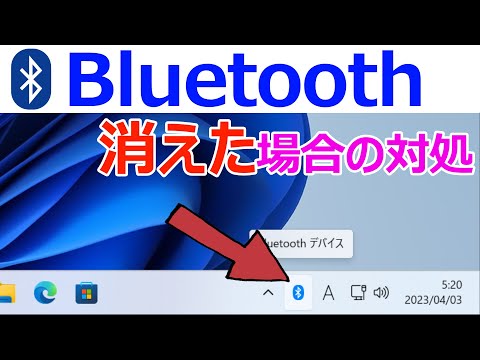
コンピュータでサウンドを再生して、接続を直接テストすることをお勧めします。

結論: Windows 10 で Bluetooth を有効にするのは簡単です
ご覧のとおり、Windows 10 では Bluetooth を有効または無効にすることができます。これは簡単に実行でき、必要なスイッチはいくつかだけです。
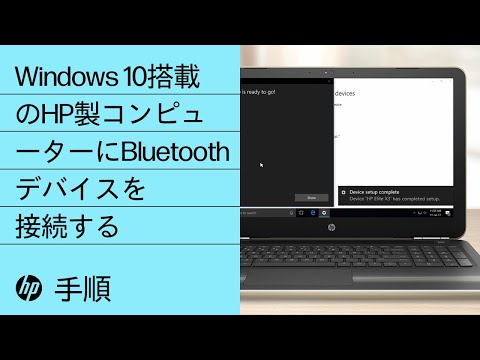
これら 3 つの簡単なトリックを使用して Windows 10 を高速化することも価値があります。 Microsoft のオペレーティング システムがまだ遅すぎる場合は、 Windows 10X で何が待っているかを確認してください。