
仕様によるものであれ、見た目の好みによるものであれ、 Word の行間を変更する必要があり、「1.0」標準から逸脱したい場合がよくあります。どのように進めていけばよいのかご説明させていただきます。
Word での行間隔の変更: これほど簡単なことはありません
正しい行間隔、つまりテキスト内のテキスト行間の垂直方向の距離は、明らかに顕著な違いを生み、受信者の読書体験に直接影響します。なぜなら、読書の目は、秩序を生み出し、テキストをより魅力的にし、読みやすい形式を与えるスペースを好むからです。行間が近すぎて文の最初と最後がぼやけてしまうと、苦労するのが好きな人はいません。 Word で行間隔を変更する方法を誰もが知っておくべき十分な理由です。テキスト全体の行間隔を変更するか、特定のセクションのみを変更するかを選択できます。
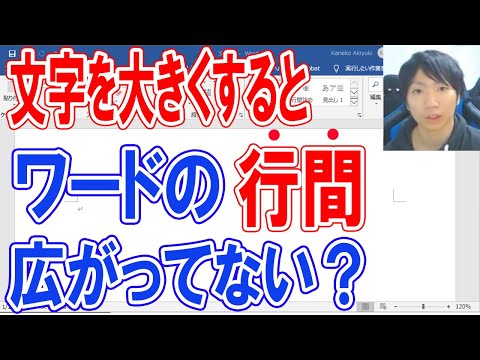
Wordで文書全体の行間を変更できる
Word でテキスト文書全体の行間隔を変更するには、次の手順に従ってください。
- 画面上部の「デザイン」タブを選択します。
- 右側の「段落間隔」をクリックします。
- そこでは、さまざまな距離から選択できます。
- [カスタム段落間隔] で、より具体的な設定を行うことができます。
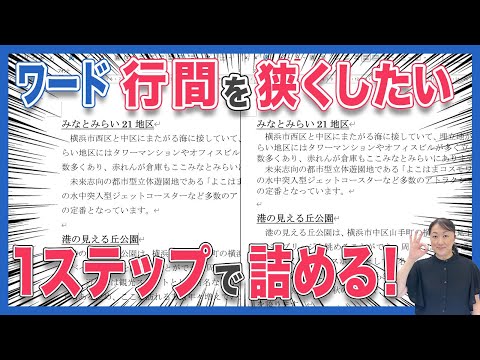
つまり、Word では文書の一部の行間隔のみを変更できます。
もちろん、文書の特定のセクションのみの行間隔を調整することもできます。
- 更新する 1 つ以上の段落を選択します (すべてを選択するには、CTRL + A を押します)。
- 画面上部の「開始」タブを選択します。
- 「段落」エリアで「行と段落の間隔」をクリックします。
- 「行間オプション」では、標準的な各種設定に加えて、より詳細な設定を行うことができます。
- 段落間の間隔を変更するには、「前」と「後」の設定を調整します。

今後の仕事も頑張ってください
ご覧のとおり、Word で行間隔を変更することほど簡単なことはありません。視覚的な理由によるものであっても、レイアウト要件によるものであっても、この手順は多くの場合必要であり、その方法を知っておくことは非常に価値があります。ニーズに合った行間でテキストの作成を続けていただき、成功をお祈りいたします。
重要な文書を(もちろん完璧な行間で)書き終えましたか? これで、Word に署名を挿入できるようになりました。 Microsoft Office を無料で使用できる (合法的な) 裏技があります。 Android デバイスで Office 365 パッケージを使用すると、どこからでも作業できることをご存知ですか?