
今日では、ほとんどの人がコンピューターとインターネットを使って仕事をしています。私立・公立問わず。毎日、Web サイトにアクセスし、コンテンツがストリーミングされ、アプリケーションが開かれます。キャッシュなど便利な機能も充実しています。おそらくそれを聞いたことがあるでしょう。しかし、それが何を意味するのかを正確に知っている人はほとんどいません。概要と機能について説明します。
「キャッシュ」の意味と機能
おそらく、コンピュータ、ブラウザ、またはインターネット全般に関連して、「キャッシュ」という言葉を聞いたことがあるでしょう。これは、データを一時的に収集するコンピューターやアプリケーションのバッファーまたは一時記憶域であるためです。これにより、Web サイトやアプリのデータにより迅速にアクセスできるようにするために、インターネット対応のすべてのデバイスにわたってこれがローカルに実行されます。
例を次に示します。Amazon のホームページに定期的にアクセスすると、ブラウザはそのコンテンツをキャッシュに保存します。ただし、これはブラウザ システムによって自動的に作成されるため、ユーザーには表示されません。その背後にある意味は異なります。バッファのおかげで、すべてのデータを再度ロードする必要がないため、次のページへのアクセスが大幅に高速になります。
したがって、キャッシュはすでに便利な機能です。デジタル化の時代においては、Web サイトなどの読み込み速度が決して十分ではないからです。
ただし、問題が発生する可能性もあります。
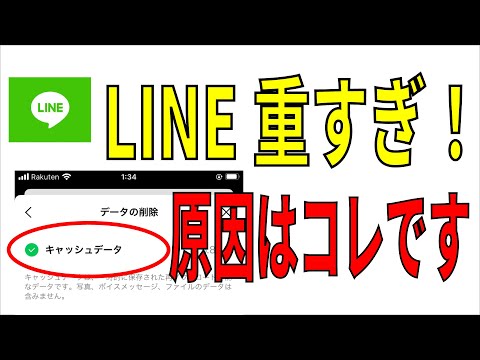
保存されているデータが多すぎると、最終的にストレージ容量が不足する可能性があります。この場合、解決できることは 1 つだけです。キャッシュを空にすることです。

キャッシュをクリアする – これが仕組みです
ストレージ容量が不足している場合、コンピューターのキャッシュをクリアする方法を紹介します。 Google Chrome および Firefox ブラウザの場合は、次の手順を実行します。
#1 Google Chrome
- パソコンで Chrome を開きます。
- 次に、右上にある三点メニューをクリックします。
- 次に、「その他のツール」>「閲覧データのクリア」をクリックします。
- 次に、上で期間を選択します。すべて削除する場合は「常時」を選択します。
- 次に、「 Cookie とその他のサイト データ」と「キャッシュされた画像とファイル」の横にあるボックスをクリックします。
- 最後に「データを削除」をクリックします。
ちなみに: Google サポートによると、スマートフォンやタブレットのキャッシュも同様に簡単にクリアできるそうです。ブラウザとほぼ同じように動作します。
#2 モジラ Firefox
- まず、メニューボタンをクリックし、「設定」を選択します。
- 次に、「プライバシーとセキュリティ」セクションを選択します。
- 「 Cookie と Web サイトのデータ」セクションに移動し、「データの削除… 」をクリックすると、「データの削除」ダイアログが開きます。
- 次に、「 Cookie と Web サイトデータ」のチェックを外し、「キャッシュされた Web コンテンツ/キャッシュ」にチェックを入れます。
- 次に、「空」をクリックする必要があります。
その後、両方のブラウザでキャッシュが手動でクリアされます。 ChromeとFirefoxに対してこれを自動的に設定することもできるため、キャッシュを常に確認してクリアする必要がなく、ストレージ容量が常に空き状態に保たれます。

ただし、これは他の多くのデバイスやアプリケーションでも可能です。 Microsoft Edge、Internet Explorer、Safari などの他のブラウザのキャッシュをクリアする方法も説明します。 Android スマートフォンやSpotifyでこれを行う方法も紹介します。