
なぜキャッシュをクリアする必要があるのですか?答えは非常に簡単です。ブラウザの動作が再び高速になるからです。ここでは、キャッシュとは実際何なのか、そしてキャッシュを簡単に空にする方法について説明します。
キャッシュをクリア: 数回クリックするだけで速度が再び向上します
「キャッシュ」という用語はフランス語に由来し、「隠れ場所」を意味します。これは、キャッシュがバックグラウンドで動作し、ユーザーは実際にはキャッシュについて何も気付かないためです。ブラウザ内の情報を収集するため、Web サイトに再度アクセスしたときに Web サイトの読み込みが速くなります。しかし、場合によっては、保存されている情報が多すぎることが起こります。これによりブラウザが遅くなります。その後、キャッシュをクリアできます。
しかし、重要なのはブラウザの速度だけではありません。ブラウザ内の足跡を隠したい場合は、キャッシュをクリアすることもできます。キャッシュ内のエントリを削除すると、収集された情報 (ユーザーのサーフィン行動に関する情報も提供される可能性があります) が削除されます。ブラウザが異なれば、方法も異なります。今回はこれらをご紹介していきます。

#1 Google Chrome のキャッシュをクリアする
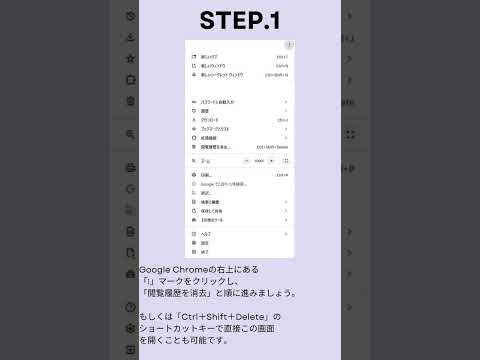
Google Chrome でキャッシュをクリアするには 2 つのオプションがあります。ブラウザを起動し、「Ctrl」「Shift」「Del」キーを押したままにします。新しいウィンドウで、「キャッシュ内の画像とファイル」の横に青いチェックマークを付け、「データを削除」で選択を確認します。
次の方法でもウィンドウにアクセスできます。
- Google Chrome ブラウザを開きます。
- 右上にあるメニュー (縦に並んだ 3 つのドット) を開きます。
- 「設定」、「プライバシーとセキュリティ」、「閲覧データのクリア」の順に移動します。
- そこで適切な場所にチェックを入れ、「データを削除」で確認します。
#2 Mozilla Firefox のキャッシュをクリアする
キャッシュのクリアは、Mozilla の Firefox ブラウザーでも同様です。ここでも、対応する選択ウィンドウを開くための 2 つのオプションがあります。 「Ctrl」、「Shift」、「Delete」キーを同時に押して、新しいウィンドウで「キャッシュ」にチェックを入れて「今すぐ削除」で確定するか、次の操作を行います。
- Mozilla Firefox を開きます。
- 右上のメニューアイコンを選択します。
- 「設定」、「プライバシーとセキュリティ」、「Cookie とサイトデータ」の順にタップします。
- 次に、「データを削除」をクリックして、選択したデータをクリアします。最後に「空」で確定します。
#3 Microsoft Edge のキャッシュをクリアする
Microsoft Edge ブラウザでは、使い慣れたキーボード ショートカット「Ctrl」、「Shift」、「Delete」も使用できます。新しいウィンドウで「キャッシュされたデータとファイル」にチェックを入れ、「削除」で確定します。あるいは、次のようにします。
- Microsoft Edgeを開きます。
- 右上のメニューアイコンをクリックします。
- 「設定」を選択し、鍵アイコンまたは「プライバシーとセキュリティ」をクリックして、「閲覧データを消去」をクリックします。
- 関連する選択項目にチェックを入れて、入力を確認します。

#4 Internet Explorer のキャッシュをクリアする
同じキーの組み合わせ (「Ctrl」、「Shift」、「Delete」) は Internet Explorer でも機能します。新しいウィンドウが開いたら、「インターネットと Web サイトの一時ファイル」の横にあるチェックボックスをオンにし、「削除」で確定します。または、次のルートを選択します。
- Internet Explorer を開きます。
- 右上の歯車アイコンをクリックします。
- 「閲覧履歴」セクションで「削除…」ボタンをクリックします。
- 新しいウィンドウが開きます。ここでは、「インターネットと Web サイトの一時ファイル」の横にあるチェックボックスをオンにし、下部にある「削除」をクリックします。
#5 Safari のキャッシュをクリアする
Safari ブラウザのキャッシュをクリアすることもできます。 「cmd」、「alt」、「E」のキーの組み合わせを使用するか、次の操作を行います。
- まずは「開発者ツール」を起動します。
- メニューバーから「開発者」を選択します。
- 次に「キャッシュをクリア」をクリックします。
結論:これほど簡単なことはない
キャッシュをクリアするには、数回クリックするだけです。特にブラウザの動作が通常より少し遅い場合は、キャッシュ メモリをクリアすると効果的です。そして今、それがいかに簡単であるかがわかります。
Android スマートフォンのキャッシュをクリアすることもできます。その方法については、こちらをご覧ください。音楽ストリーミングプロバイダーを使用している場合でも、保存されているデータを時々削除するのに役立つ場合があります。 Spotifyではこのようにキャッシュをクリアすることができます。 ラップトップを再び高速化するには、キャッシュをクリアすると効果的です。