
新しいAndroid アップデートの完全版である Android 10 Q は、最初の携帯電話ユーザーにすでに提供されています。このアップデートには、Samsung 独自の新しい OneUI ユーザー インターフェイスが付属しています。 Android 10のリリースにより、スマートフォンにも実用的な新機能が登場します。上位 5 つはベータ版ではすでに非表示になっていました。それらをご紹介します。
Android 10 リリース: 5 つの機能が携帯電話を強化します
Android 10 Q は、最初のスマートフォン向けのフルバージョンとしてリリースされました。 Google Pixel モデルと OnePlus スマートフォンの両方が、この Android 10 リリースを最初に利用できるようになります。一方、Samsung 携帯電話の所有者は、新しい OneUI を知ることになります。以下のデバイスがそれを取得します。
- Galaxy S10e、Galaxy S10、Galaxy S10 Plus、Galaxy S10 Plus 5G、Galaxy Note 10、Galaxy Note 10 Plus、Galaxy S9、Galaxy S9 Plus、Galaxy Note 9、Galaxy A80、Galaxy A7
自分でテストするかどうかに関係なく、新しい Android アップデートに用意されている新機能を確認してみても損はありません。それらの中には、Android スマートフォンを大幅に向上させるものもあります。
#1 Facebook のようなチャット ヘッドを使用する
まだ Facebook Messenger を使用している場合は、チャット ヘッドが何であるかをご存知でしょう。連絡先の写真が付いた小さな泡の形のアイコンです。これらはメッセンジャー アプリの外にいるときにもポップアップ表示されるため、メッセージを見逃すことはありません。
これは Android 10 リリース後でも可能になりますが、この機能が Bubbles と呼ばれる点が異なります。 Cnet のベータ テスターは、バブルをタップするとチャットをミュートするなど、さらに多くのオプションが表示されることも発見しました。
#2 Wi-Fi と QR コードでさらに WiFi を利用可能
WiFi は日常のデジタル ライフにおいて基本的なニーズとなっています。もちろん、Google はこのことを承知しており、Wi-Fi パスワードを他の人と共有する際に問題が生じる可能性があることも認識しています。 Android 10 Q では、QR コードを使用したソリューションが提供されます。これを WiFi ネットワーク用に作成すると、接続を使用したい友人がそれをスキャンするだけで済みます。ここに到達する方法は次のとおりです。
- 携帯電話の Wi-Fi 設定に移動します。
- ホームネットワークを選択します。
- 共有ボタンをタップします。そこでQRコードを設定することができます。
#3 削除したアプリをより速く復元する
携帯電話のアプリを誤って削除してしまい、それがどのアプリだったか思い出せなくなってしまうことはありませんか?これはすでにあなたに起こりましたか? Androidでは削除されたアプリを復元することがすでに可能になっています。この機能がさらに優れているのは、Android 10 では、削除後数秒以内にプロセスを元に戻せるようになったことです。画面の下部にボタンがあります。
#4 プライバシーをさらに確保する
誰も Google にあまりスパイされることを望んでいません。スマートフォンを使用する場合、多少の監視は避けられません。ただし、少なくとも Android 10 ではさらに多くの設定が可能です。 [設定] の [プライバシー] オプションには、アプリがカレンダー、連絡先、写真などを要求するために必要なさまざまな権限が表示されます。これにより、どのアプリがデバイス上のどのデータにアクセスできるかをより適切に制御できるようになります。
#5 ライブキャプション
おそらく Android アップデートで最もエキサイティングな機能は、ライブ キャプションです。 Google は Android をよりアクセスしやすいものにしたいと考えています。この機能は、データ接続がなくても、あらゆるビデオにライブキャプションを付けます。
リリース後に Android 10 をダウンロード: これが仕組みです
Android 10 のリリース後に自分でテストしたい場合は、今すぐテストできます。 Google がAndroid 10 Q への Android アップデートを正式にリリースしたためです。現在、徐々にデバイスに展開されています。取得方法は次のとおりです。
- 最悪の場合にデータが失われないように、まずAndroid のバックアップを作成してください。
- Android 開発者オプションを有効にしてブートローダーのロックを解除します。
- デバイスの工場出荷時のイメージをダウンロードします。ここに情報があります。
- zip ファイルを解凍します。
- ここからAndroid SDK をダウンロードします。
- デバイスの電源を入れます。
- 電源ボタンと音量ダウンボタンを押し続けます。
- 携帯電話を USB 経由で PC に接続します。
- Windows エクスプローラーを開き、ADB ツール フォルダーで以前にダウンロードしたファームウェアを探します。
- ファイル flash-all.bat をクリックします。
- 完了!
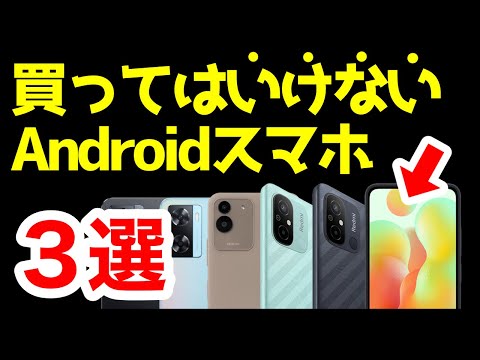
注: Google Pixel スマートフォンでは、設定から Android アップデートを直接利用できます。 WiFi に接続し、十分なバッテリーがあればすぐに開始できます。
実用的な機能を備えた Android アップデート
Android 10 の完全版がすべてのデバイス向けにリリースされたら、どの機能が実際に実力を発揮して普及するかが明らかになるでしょう。それまでは、Android アップデートによるプライバシーの強化、Wi-Fi、ビデオの追加などを楽しみにしていてください。ただし、Samsung からのこのアップデートには注意してください。