
問題を知っていますか?素晴らしいアイデアを思いついたのに、いつの間にか消えてしまっています。幸いなことに、記憶力を高める方法があります。たとえば、デジタル ノートを使用できます。非常に人気のあるノートブックは Microsoft の OneNote です。これまでこのアプリを使用したことがない場合は、 OneNote の手順を参照して作業を始めるのに役立ちます。
OneNote ガイド: 混乱から秩序を取り戻す方法
OneNote は、メモを作成、管理、編集できるプログラムです。 OneNote は以前は Microsoft の Office パッケージの一部でしたが、現在はスタンドアロン アプリケーションです。実際のところ、OneNote は Windows PC 専用ではないということです。このプログラムは現在、すべての一般的なプラットフォームで利用可能であり、iOS、Android、Mac 上で実行できます。
アプリケーションはプラットフォームごとに若干異なるため、一般的な OneNote ガイドを提供するのは困難です。したがって、ここでは Windows 10 のバージョンを使用してプログラムを説明します。ただし、心配しないでください。別のプラットフォームで OneNote を使用している場合でも、ヒントとテクニックは引き続き役に立ちます。

始まりは次のとおりです
クラウド上のほとんどすべてのアプリケーションと同様に、最初にログインする必要があります (この場合は Microsoft アカウントを使用)。それが完了したら、開始できます。以下では、OneNote の最初のステップを実行する方法を説明します。
- アプリの構造について: OneNote は画面上に 2 つの部分に分かれて表示されます。左側の領域ではノートブックの目的のページを選択でき、右側には選択したページのコンテンツが表示されます。
- OneNote アプリを初めて開くと、アプリケーションによって最初のノートブックがすぐに作成されます。これで、すぐに始めて最初のメモを作成できるようになりました。
- 別のノートブックを作成できるようにするには、現在アクティブなノートブックの名前 (左上) をクリックし、[ノートブックの追加] を選択します。
知っておきたいこと:データが失われることを心配する必要はもうありません。すべてのメモは Microsoft クラウド「OneDrive」に自動的に保存されます。
アイデアを自由に表現しましょう
これで最初のステップが実行され、最初のノートブックが作成されました。ただし、何ができるかを説明しなければ、この OneNote ガイドは完成しません。
目の前にノートの空白のページがあるなら、あなたの創造性には(ほぼ)制限がありません。ノートのデザインにかなりの自由があるからです。コンピュータのキーボードを使用して新しいコンテンツを挿入します。コンピューターにタッチスクリーンが搭載されている場合は、手を使って考えやアイデアを OneNote に取り込むこともできます。
ヒント: 添付ファイルを追加すると、メモに命が吹き込まれます。ここでも、OneNote は柔軟性があり、 Word 文書、PDF、画像を追加できます。
物事を整理整頓しておく
アイデアのジャングルを見失わないようにするために、次のヒントが役立つかもしれません。
- 作成した各ノートブックを複数のセクションに分割できます。指定した各セクションには、ノートブックの個々のページが含まれます。個々のページを別のページに割り当てて、論理リンクを作成することもできます。
- 新しいセクションを追加する場合は、「セクションを追加」(左下)をクリックします。
無料のアプリケーションではよくあることですが、OneNote ではそれが当てはまりません。ストレージの制限はありません。メモは必要なだけ作成できます。ちなみに、ノート内の 1 ページが長すぎるかどうかを心配する必要はありません。各ページは無限に大きく、必要に応じて右や下に拡張できます。

結論: OneNote を使用するとメモを整理できます
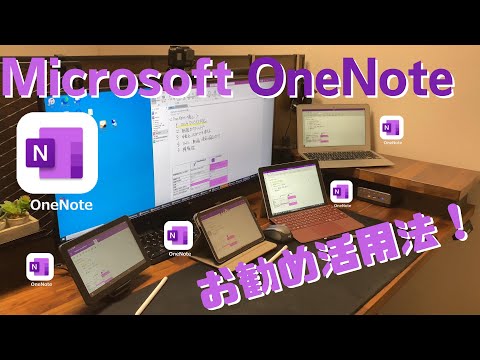
OneNote は、メモの作成、並べ替え、編集、他のユーザーとの共有に最適です。 OneNote ガイドは、アプリをより簡単に使い始めるのに役立ちます。 Windows 10 コンピューターで作業していない場合は、 Mac、iOS、Androidでも OneNote を利用できます。
別のアプリを使用したい場合は、 ここで 3 つの OneNote の代替案を紹介します。アプリはメモを取るためだけではありません。 これら 3 つの実用的なアプリを使用すると、家計を管理できます。