
間違いなく、インターネット ユーザーにとって世界で最も迷惑なことは、終わらないローディング バーやコマ回しです。この理由は、接続の種類に応じて異なる性質を持つ可能性があります。とりわけ、携帯電話規格と、契約およびプロバイダーによっては人為的なスロットリングがモバイル ネットワークで役割を果たします。社内 WLAN では、ルーターとクライアントの規格に加えて、周波数、スループット、正確な測位などの要素も追加されます。
問題のある領域を取り除く
多くのユーザーがすぐに圧倒され、疑わしい場合には、不安定なインターネット接続に落ち着くのは不思議ではありません。スマートフォンまたはタブレットと適切なアプリを搭載すれば、問題のある領域を特定し、必要に応じて取り除くことができます。

RTRスピードテストアプリ
もちろん、速度テストはあらゆるネットワークにおける基本的なテストです。固定電話経由か携帯電話プロバイダー経由かに関係なく、自分のインターネット接続の速度テストを定期的に行うと、一般的な速度が少なくともプロバイダーが提供する情報にほぼ一致しており、常に利用できるかどうかがすぐにわかります。
ここで最もよく知られているアプリは Ookla の Speedtest で、ほぼすべてのスマートフォンに搭載されています。ドイツでは、RTR スピード テスト アプリが特に興味深いです。 Rundfunk und Telekom Regels-GmbH は、数年前からインターネット接続をチェックするための独自のアプリケーションを提供してきました。
特に興味深いのは、利用可能になっている多くの追加テストと比較データです。他のアプリと比較してテストには時間がかかりますが、このアプリケーションは大幅に多くのデータを吐き出します。ダウンロードおよびアップロードの速度と ping に加えて、オープン ポートと接続の透過性、および送信データの「完全性」もテストされます。さらに、他のユーザーの測定結果をインタラクティブな地図上に表示することができ、簡単に比較することができます。
RTR Netztest は、 iOSおよびAndroidで無料で利用できます。
ルーターの位置を特定するための Wifi SweetSpots
社内 WLAN がテストに適切に合格しなかった場合、データ ブレークを追跡する方法がいくつかあります。自宅の四方の壁の場所によって速度テストが良くなったり悪くなったりする場合は、ルーターの位置が間違っているか、単に自分の WLAN の伝送速度が不足していることが原因である可能性があります。
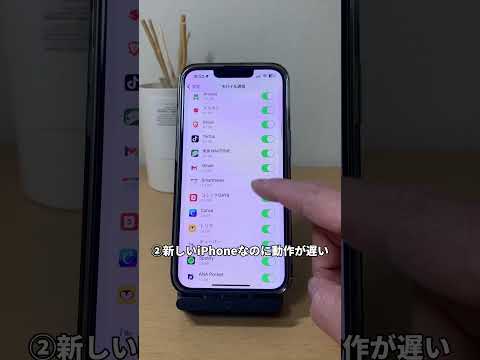
Wifi SweetSpots アプリはまさにこれに適しています。明確に設計されたアプリは、独自のネットワーク内のスループットの測定を処理します。 「開始」をタップすると、アプリケーションはクライアントからルーターまでの毎秒数メガバイトのフローを継続的に測定します。
ルーターの真正面に立っていて希望の速度が得られる場合、ルーターの位置が正しくないことが速度不足の原因である可能性があります。 Wifi SweetSpots でオーディオ出力を有効にすると、アプリは速度に応じて速くなったり遅くなったりするオーディオ信号を永続的に発します。この設定を有効にすると、すべての部屋をウォークスルーして、不足しているカバレッジを特定し、必要に応じてルーターの正しい位置を決定できます。
Wifi SweetSpots はiOSと Android で無料で利用できます。
誰がどのネットワークを使用しますか?
インターネットプロバイダーの速度とルーターとデバイス間の速度を確認したら、自分のネットワークをさらに詳しく調べることが重要です。
多数の異なるデバイスと膨大な数の新しい IoT デバイスが存在するため、ネットワーク内に実際にデバイスが何台あるかをすぐに把握できなくなる可能性があります。クライアントの数が想像以上に大きな役割を果たす理由はいくつかあります。
多くの場合、ルーターは同時に特定の数のデバイスにしかデータを提供できません。この数を超えると、ほとんどのルーターはデバイスを順番に並べてサービスを提供し始めます。これにより速度が低下する可能性があります。最近のChromecast の事例が示したように、単一のデバイスが大量のリクエストでルーターを限界まで押し上げる場合もあります。
Fing でネットワークをスキャン
Fing アプリは独自のネットワークを調査し、目に見えないチームの概要をもたらします。これを行うために、Fing はサブネット全体をスキャンし、スキャン時にネットワーク内にあったすべてのデバイスをリストします。識別を容易にするために、アプリは各 IP アドレスにホスト名を書き込みます。
Android バージョンのアプリでは、デバイスの MAC アドレスも表示されます。 iOS 11 以降、Apple がデータ保護上の理由からこの情報にアプリからアクセスできないようにしているため、Apple デバイスではこれができなくなりました。既知の場合、アプリケーションは MAC アドレスを使用してデバイスまたは WiFi チップの製造元を識別しようとします。
スキャンには数秒かかりますが、ネットワーク上に定期的に存在するデバイスの数の概要が表示されます。ルーターとクライアントの数に応じて、リソースを不必要に占有している可能性のある一部のデバイスを非アクティブ化するなど、対応できます。もちろん、最悪の場合、自分のネットワーク内の見知らぬ人が発見され、自分の帯域幅が崩壊する可能性もあります。
Fing はiOSと Android で無料で利用できます。
PingTools による包括的なスキャン
WiFi 接続が弱い原因は自分のデバイスだけではありません。隣人にも混乱の責任があるかもしれません。 2.4 GHz であろうと 5 GHz であろうと、すべての無線 LAN は送信にチャネルを使用します。

特に 2.4 GHz ネットワークでは、人口が密集した住宅地では、チャネルが非常に少なく、無線範囲が広いため、ネットワークが同じチャネルを占有したり、重複により相互に邪魔になったりする可能性があります。このような重複を特定するには、WiFi スキャナーが必要です。
PlayストアにはAndroid用のさまざまなアプリがあります。 PingTools ネットワーク ユーティリティ アプリケーションは、ポート スキャン、サブネット スキャン、およびその他のいくつかの機能に加えて、この WiFi スキャナーを提供します。短いスキャンの後、アプリはそのエリアで見つかったすべてのネットワークとそのチャネルを表示します。重複がある場合は、明確なグラフィックで識別でき、必要に応じて、独自のルーターのチャネルを状況に適応させることができます。
PingTools はAndroidで無料で利用できます。
Apple の障壁を回避するための AirMac
iOS デバイスの WiFi スキャンは少し複雑です。Apple はアプリまたはその開発者に WiFi データへのアクセスを許可していません。つまり、App Store にはスキャナー アプリがありません。ただし、ちょっとした裏技を使えば、iPhone や iPad に必要なデータを取得することもできます。 Apple が提供する AirMac アプリを使用して、エリア内のネットワークを検索することもできます。これは実際に Apple のルーターの設定と保守に使用されます。
アプリをダウンロードした後、システム全体の設定に移動し、「AirMac」タブまでスクロールして、そこで「WLAN 検索」を有効にします。アプリにアクセスすると、上部バーに新しいメニュー項目が表示され、そのエリアのネットワークを検索し、チャネル、MAC アドレス、受信電界強度などのデータが表示されます。
AirMac はiOSで無料で利用できます。
結論
ネットワークを良好な状態に保ちたい場合は、多くの変数を考慮する必要があります。インターネット プロバイダーによって提供される帯域幅に加えて、WLAN の設定が間違っているか、不適切に構成されていることが、サーフィンの速度を低下させる原因となることがよくあります。アプリ ストアには、ほぼすべての問題領域に対応するアプリケーションが少なくとも 1 つあります。
この記事は、mirai.click に初めて掲載されました。