
最初は非常に奇妙に思えますが、モニターが正しい色を表示していない可能性があります。これは、異物が混入されており、たとえば印刷された紙上ではまったく異なって見える可能性があることを意味します。したがって、特にグラフィックアーティストや(趣味の)写真家にとって、モニターを調整することは非常に重要です。ここでは、それが何なのか、そして色の解像度を調整する方法を正確に説明します。
モニターを調整する: この方法で行うことができます
モニターの調整は簡単でも複雑でもありません。必要な色の強さ、正確さ、正確さに応じて、キャリブレーション部分はより困難になるか、むしろより広範囲になります。基本的に、このプロセスはモニターの明るさと色の表示を正確に調整します。とりわけ、このトピックは写真家にとって重要です。なぜなら、率直に言って、最終製品、つまり印刷された写真が「適切な色で完成した」ものを画面上で確認する必要があるからです。
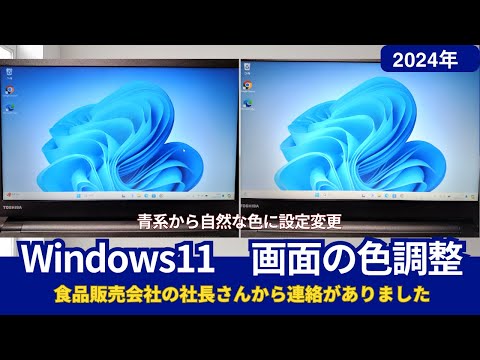
「標準」ディスプレイとは対照的に、プロフェッショナル向けディスプレイは色を忠実に表示するように設定されています。一方、2 番目のジャンルは、色のグラデーション、コントラスト、明るさなどに関して固定の基準点がないため、これとは程遠いです。このため、異なるディスプレイに「異なる」写真が表示されないように、モニターを調整する必要があります。
広告: Amazon の Datacolor SpyderX Pro
このプロセスは印刷だけを目的としたものではなく、エラーや不一致を修正するためにモニター上の詳細を認識することも目的としているということも強調しておく必要があります。そのため、モニターを調整するには 2 つの方法があります。
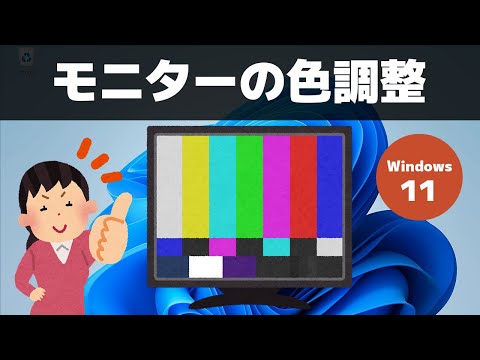
Windows 設定経由
この方法を選択した場合は、モニターの電源を入れてから約 15 ~ 30 分待って、モニターが自動的に調整または「ウォームアップ」します。その後、モニターの調整を開始できます。そしてそれは次のようになります:
- まず、画面を工場出荷時の設定にリセットする必要があります。
- 次に、「Windows 記号」と「R」のキーの組み合わせを使用して「実行」フィールドを開き、「dccw」と入力します。
- 画面を調整するためのウィンドウが表示されます。
- 最後に、アシスタントが最適なガンマ値、コントラスト、カラーバランス、明るさを表示します。
- 完了したら、「完了」を押してキャリブレーションを終了します。
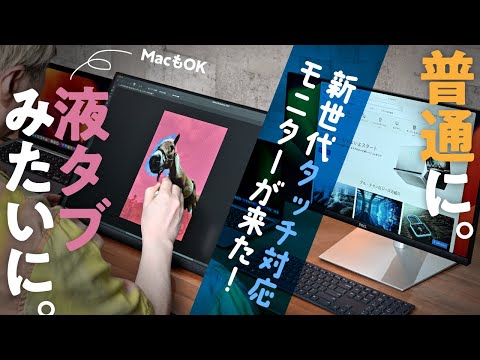
あるいは、ガンマ値を 2.2 (最適な場合) に設定し、色温度を 6,500 ケルビンに設定することで、モニター上でこれを行うこともできます。
ここで注意が必要なのは、これは主観的なキャリブレーションにすぎず、それを判断できるのはあなただけであり、他の人にとっては色が異なって表示される可能性があるということです。だからこそ、ここでは比色計が役に立つのです。
ディスプレイ: Amazon の X-Rite i1Display Pro
比色計による正確な校正
色の解像度に関する実際の信頼できる情報を得るには、比色計を使用することをお勧めします。これはモニター上に設置する小さなデバイスです。これにより、必要な値 (ガンマ、明るさなど) が測定され、ソフトウェアに保存されます。そして、これを行う必要がある方法は次のとおりです。
- モニターの電源をオンにして、約 30 分待ちます。
- 画面を工場出荷時の設定にリセットします。
- ソフトウェアをダウンロードし(購入した比色計ハードウェアに応じて)、指示に従います。
- ハードウェアをモニター上に配置して調整します。
- 最後に、残りの部分はほぼ自動的に行われるため、指示に従うだけです (場合によっては値を手動で調整することもできます)。
広告: Amazon の映像EX 4
結論:無視してはいけない
解像度を重視する場合は、早急にモニターを調整する必要があります。これには 2 つのオプションがあります。ただし、最初の方法は単に主観的な認識に基づいているため、正しい値または実際の値を取得するには、比色計を使用した 2 番目の方法をお勧めします。
これで、モニターを調整する方法がわかりました。こちらも興味深いです: これは、2 番目のモニターを接続する方法です。 これらのトリックを使えば、テレビを PC 画面として使用できます。