
スマートフォンでアプリケーションを紛失した場合は、すべてのアプリケーションを表示できます。こうすることで、すべてのプログラムを再度見つけて、すぐに並べ替えることができます。ビューを見つける方法を説明します。
私のアプリを表示: アプリケーションを収集する方法
- Android 上のすべてのアプリを表示
- インストールされているアプリはどこで見つけられますか?
- 私の古いアプリはどこにありますか?
- アプリは Google Play ストアのどこで購入できますか?
- iOS 上のすべてのアプリを表示
- iPhone 上のすべてのアプリはどこにありますか?
- 私の iPhone 上の Apple ID に関連するアプリはどこにありますか?
- アプリの混乱を解消する

Android 上のすべてのアプリを表示
Android スマートフォンでは、現在インストールしているアプリ、以前にダウンロードしたアプリ、Google Play ストアから有料で購入したアプリを表示できます。 Android スマートフォンを手に取り、始めましょう:
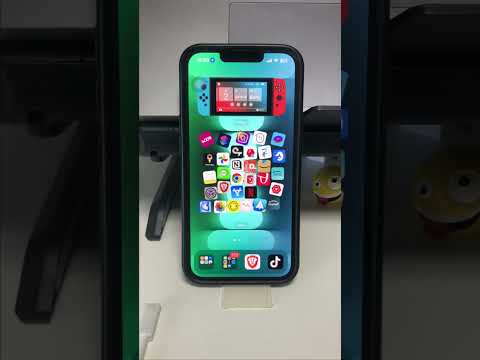
インストールされているアプリはどこで見つけられますか?
- アプリドロワーを開きます。 Android 7.0 以降では、下部のドック バーをホーム画面上で上にスワイプすることでこれを行うことができます。
- または、Google Play ストアにアクセスし、左上のメニュー記号「≡」をタップします。
- 「マイアプリとゲーム」をタップし、 「インストール済み」タブに移動します。
- この方法で、現在 Android にインストールされているアプリを確認できます。
私の古いアプリはどこにありますか?
- Google Play ストアを開きます。
- 左上の「マイアプリとゲーム」をタップします。
- 「コレクション」タブをタップします。
- このようにして、以前にインストールしたアプリを表示できます。ただし、購入したアプリのみを表示するオプションはありません。これには別の方法もあります。
アプリは Google Play ストアのどこで購入できますか?
- Google Play ストアを開きます。
- 左上のメニュー記号「≡」をタップします。
- 「アカウント」 → 「注文履歴」タブをタップします。
- こうすることで、Play ストアから購入したすべてのアプリを確認できます。
注:割引キャンペーンにより無料になったアプリも注文履歴に表示されます。したがって、リストが予想よりも広範であっても驚かないでください。
iOS 上のすべてのアプリを表示
iPhone には、インストールされているすべてのアプリを一目で表示するオプションもあります。現在インストールされているアプリと以前にインストールされたアプリ、および App Store で購入したアプリの両方がここに表示されます。
現在の iPhone 上のすべてのアプリと、これまでに Apple ID にリンクされていたすべてのアプリ (無料および有料) を区別することもできます。 iPhone を手に取り、始めましょう:
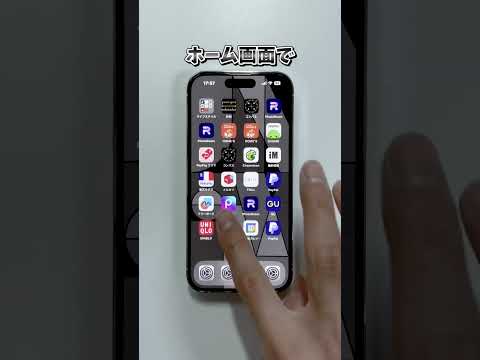
iPhone 上のすべてのアプリはどこにありますか?
- App Storeを開きます。
- 右上隅にあるプロフィール写真をタップします。
- 「購入」ボタンと「すべて」ボタンに移動します。ここには、iPhone でこれまでに購入または無料で入手したすべてのアプリのダウンロードの概要が表示されます。
私の iPhone 上の Apple ID に関連するアプリはどこにありますか?
- App Storeを開きます。
- 右上隅にあるプロフィール写真をタップします。
- 「購入」ボタンをクリックし、 「この iPhone にはありません」をクリックします。そこには、Apple ID で取得したが、現在の iPhone にはないすべてのアプリの概要が表示されます。
アプリの混乱を解消する
アプリが多すぎると煩わしい場合がありますし、結局のところ、誰もがテクノストレスを望んでいません。過剰なテクノロジーによる過剰な需要が増え続けているからです。
すべてのアプリを表示し、少なくとも現在および以前にインストールしたものと、Google Play ストアのアプリに費やした金額の概要を把握します。
出典: 独自調査