
写真、ビデオ、音楽、その他のファイルを使用すると、すぐに iPhone のストレージが限界に達してしまいます。クラウドはこの時点で役立つことを目的としており、場合によっては、さまざまなデバイスからファイルにアクセスできるようにします。インストールされているアプリが常にバックアップ ファイルをそこに保存する場合にのみ問題になります。ただし、この場合は、 iCloud バックアップを削除できます。
iCloud バックアップを削除: デバイスごとに
iPhone 上の iCloud バックアップを削除したい場合は、まず使用している iOS のバージョンを確認する必要があります。バージョン 11 以降では、iOS 10.3 とは異なる手順が必要となり、それ以下のバージョンでは動作が再び異なります。 Mac または Windows PC では、はい、Mac または Windows PC でも動作します。バージョン間に大きな違いはありません。
録音をバックアップするのに十分なストレージ容量があるかどうかによって思い出が左右されないようにしてください。 iCloud が無料であることを確認すれば、すべてのファイルをそこに置くことができます。ただし注意してください。悪意のあるプログラム「Pegasus」が携帯電話を介してクラウドに侵入し、データを読み取ります。
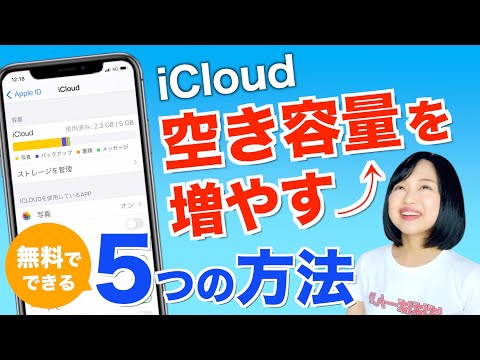
iOS 11以降:
- iPhone の設定を開き、自分の名前をクリックします。
- 次に、「iCloud」タブと「ストレージの管理」を選択します。
- あとは「バックアップ」の下にある「バックアップを削除」をタップするだけです。
iOS10.3:
- iPhone の設定を開き、自分の名前をクリックします。
- 次に、「iCloud」タブと「iCloudストレージ」を選択します。
- あとは「ストレージの管理」の下にある「バックアップの削除」をタップするだけです。

iOS 10.2以降:
- iPhoneの設定を開き、「iCloud」をクリックします。
- 次に、「ストレージ」タブと「ストレージの管理」を選択します。
- あとは「バックアップを削除」をタップするだけです。
iCloudバックアップを削除…
…Mac の場合:
- 「システム環境設定」を開き、「iCloud」をクリックします。
- 次に、「管理」タブと「バックアップ」を選択します。
- あとは、選択した iOS デバイスをクリックして「削除」を選択するだけです。

…Windows PC の場合:
- Windows PC で iCloud を開きます。
- 次に、「ストレージ」と「バックアップ」タブを選択します。
- あとは、選択した iOS デバイスをクリックして「削除」を選択するだけです。
デバイス間で iCloud バックアップを削除する
iCloud バックアップを削除した場合、この調整はストレージにアクセスする他のデバイスに自動的に適用されます。このようにして、思い出やお気に入りの音楽などのための新しいスペースを作成でき、保存する価値のあるものを選択する必要はありません。しかし、新しい iOS 12.4 アップデートには厄介な驚きが伴うため、iPhone ユーザーが対処しなければならないのはメモリの問題だけではありません。