
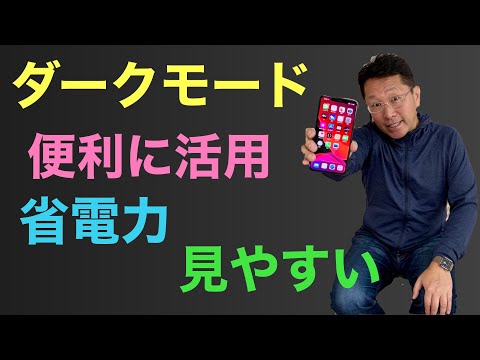
Android スマートフォンでダーク モードを使用すると、オペレーティング システムの外観が変わるだけではありません。このモードは、バッテリー寿命の点でも大きな利点をもたらします。アプリのダーク モードを使用すると、アプリの使用をさらに向上させる他のエキサイティングなボーナスも入手できます。
ダーク モード: 一部のアプリは新しい利点を提供します
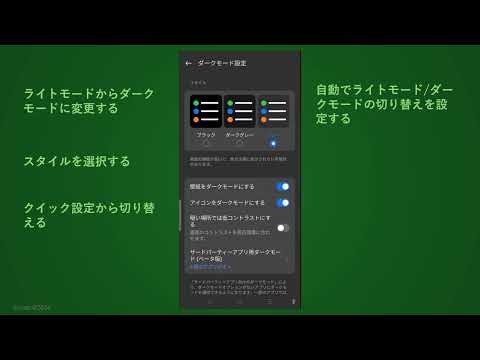
Android のダークテーマをオンにするには、[設定] を開き、[ディスプレイ] を選択して、[ダーク] オプションをオンにします。または、画面の上部から下にスワイプして、クイック設定パネルで夜のテーマ/モードの切り替えを探すこともできます。 2019 年の Android 10 のリリースに伴い、Google はアプリとインターフェースに対するシステム全体のダーク モードのサポートを正式に導入しました。
最も重要な 3 つの Android アプリでこのモードがどのように機能するかは次のとおりです。
Google マップ:
Google マップには、アプリ全体に専用のダーク モードがありません。代わりに、夜間のナビゲーション中に使用されるナイトモードがあり、いつでもアプリに強制的に使用させることができます。これを行うには、まずプロフィールアイコンをタップし、次に「ナビゲーション設定」を選択します。 「地図表示」>「配色」タブで「自動」「昼」「夜」から選択できます。
YouTube:
ダークモードを有効にすると、YouTube アプリケーションの見栄えが大幅に向上します。アプリを開いて、プロフィール アイコン > [設定] > [一般] > [外観] をタップしてオンにします。そこで「デバイステーマを使用」、「ライトテーマ」、「ダークテーマ」から選択できます。
Gメール:
Google マップには、アプリ全体に専用のダーク モードがあります。アプリケーションがシステム全体のダーク モードを採用していない場合でも、手動でアクティブ化できます。三段ダッシュメニューを開き、[設定] > [一般設定] > [テーマ] > [ダーク] に移動します。
Play ストアからの重要なお知らせ
Android スマートフォンのユーザーは現在、新しい Amazon プロモーションの恩恵を受けることができます。 Google Play の残高が増加します。 Google Play ストアの新しいルールは、お気に入りのアプリに特に悪影響を与える可能性があります。同社はブログエントリーで、Android 12ではGoogle Playストアにイノベーションが加えられるとも述べた。アプリのダーク モードを使用すると、携帯電話のデザインを自分で制御できます。