
最近では、古典的なウェブカメラはむしろ例外的なものになりました。ほぼすべてのラップトップとスマートフォンにこれが搭載されているため、ビデオ通話はもう問題ありません。ただし、ほとんどの PC モニターにはカメラが搭載されていないため、通常は外付けモニターを購入する必要があります。いずれにせよ、ここでウェブカメラのインストールがいかに簡単であるかがわかります。すべてはまったく簡単で、非常に迅速に動作します。
ウェブカメラをインストールする: これはあなたがしなければならないことです
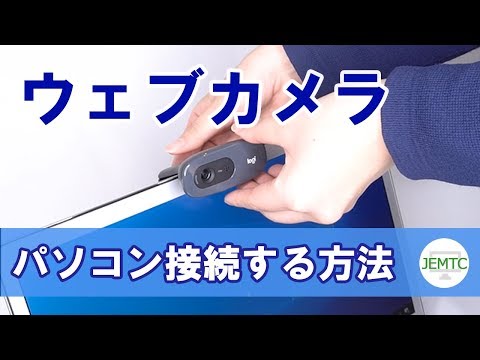
すでに述べたように、Web カメラは数年前ほど普及していません。これは単に、ほとんどのデバイスにすでにカメラが組み込まれているためです。ただし、品質が良くない場合もあります。通常、ここではウェブカメラの方が優れています。ラップトップまたは PC のどちらにインストールするかに関係なく、プロセスは常に同じです。このため、Web カメラをインストールする場合の手順を以下に示します。

たとえば、外部カメラは大規模な会議室にとって非常に興味深いものであり、数年前からストリーマーにとっても興味深いものとなっています。視点と品質は常に重要な役割を果たします。このような Web カメラをインストールするには、基本的にドライバー ソフトウェアのみが必要です。通常、これは常に含まれます。
そうでない場合は、各プロバイダーまたはカメラ ブランドの Web サイトからソフトウェアをダウンロードするオプションもあります。あなたがしなければならないのは、表示される手順に従うことだけです。基本的に、インストールは一目瞭然で、論理的には使用しているカメラのブランドに応じて異なります。ただし、プロセスは常に同じです。
それも重要です
重要な点は、Web カメラをインストールした後、誰がカメラにアクセスできるかを管理することです。たとえば、Windows 10 ではこれを非常に簡単に行うことができます。これを行うには、次の手順を実行します。
- 「設定」に進みます。
- 次に、「データ保護」メニュー項目に移動します。
- すると、左側に「カメラ」項目が表示されます。
- 最後に、カメラにアクセスできるすべてのアプリとプログラムの概要が表示されます。
Web カメラが動作しない場合は、ドライバーをアンインストールまたは再インストールすると解決することがよくあります。 Windows 10 でこれを行う方法は次のとおりです。
- 「デバイスマネージャー」に移動します。
- 次に、リスト内でカメラを検索します。
- ドライバー ソフトウェアを見つけたら、右クリックしてドライバー ソフトウェアをアンインストールします。
- 最後に、ラップトップまたは PC を再起動します。通常、ソフトウェアは自動的に再インストールされます。
結論:全然難しくない
外部カメラを入手することに決めた場合、インストールは上記で説明したとおりです。あなたができる唯一のことは、プログラム内のいくつかの小さな点を変更または改善することです。しかし、もちろんそれは好みの問題です。
ご覧のとおり、Web カメラのインストールは難しくありません。しかし、 GoPro をウェブカメラとして使用する方法もご存知ですか? ウェブカメラの比較では、どのデバイスが優れているかがわかります。