
おそらくほとんどのコンピュータは、依然として従来の HDD ハードドライブを記憶媒体として使用しているでしょう。それ自体には何も問題はありませんが、最新のソリッド ステート ドライブ (略して SSD) を使用すると、古いコンピュータが正常に動作します。利点は明白ですが、インストール中にはすべてがそれほど明確ではないことがよくあります。ここでは、IT に関する十分な知識がなくてもSSD を取り付ける方法を説明します。
SSDを取り付けるとこんなメリットがあります
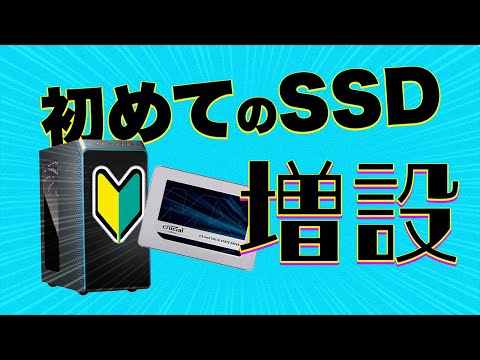
SSD を取り付ける前に、システムにソリッド ステート ドライブを使用することで得られる利点におそらく興味があるでしょう。簡単に言うと、最初から違いに気づくでしょう。SSD はその強力な書き込み速度と読み取り速度のおかげで、コンピューターをはるかに高速化します。 SSD で Windows を実行すると、起動時だけでなく、ファイルを開く、移動、コピー、削除する際の速度も大幅に向上することに気づくでしょう。
広告: Amazon で Samsung SSD 860 QVO 1 TB 2.5 インチを購入します。
ただし、パフォーマンス レベルを超えて、SSD を取り付けることでさまざまなメリットが得られます。通常、最新のハードドライブの音はまったく聞こえません。また、別のコンピューターで作業している場合でも、SSD はそのサイズ、軽量、耐久性により、新しい場所に簡単に持ち運べるため、より柔軟に使用できます。
SSD を取り付ける際の適切な要件
問題が起こらないように、SSD を取り付ける場合は、いくつかの基本要件を満たす必要があります。まず、SSD にも電源から必要な電力が供給されていることを確認する必要があります。メインボードには少なくとも 1 つの SATA ポートも必要です。ただし、このタイプの接続は 10 年以上使用されているため、問題はほとんどありません。 SSD の速度の恩恵を確実に受けられるように、SATA 2 または SATA 3 接続を使用するとさらに良いでしょう。
広告: deleyCON 4X 50cm SATA III ケーブルを Amazon で購入します。
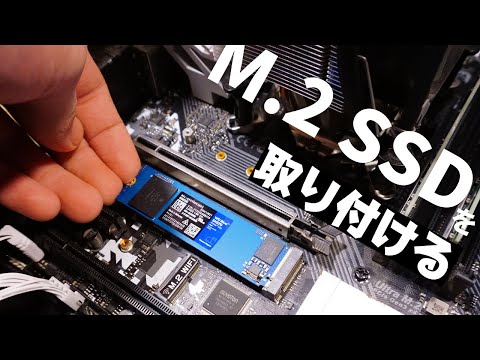
比較的新しいマザーボードを使用している場合は、M.2 ポートを使用して SSD を取り付けることもできます。ただし、毎秒数ギガバイトのデータ転送を可能にするためには、M.2 互換である必要もあります。 SSD をインストールした後に 2 番目のハード ドライブとして使用する場合は、少なくとも Windows 7 がオペレーティング システムとしてメイン ドライブにインストールされている必要があります。ただし、ソリッド ステート ドライブをシステム ディスクとして使用する場合は、Windows のクリーン インストールにアクセスする必要があります。 たとえば、Windows 10 を再インストールする方法についてもお問い合わせください。
最後になりましたが、少なくともラップトップに SSD を取り付けたい場合は、ハード ドライブのサイズも興味深いものになります。 SSD のサイズは通常 2.5 インチから 1.8 インチです。
SSD の取り付け: これがどのように機能するかです
これ以上待つ必要がないように、実際に SSD を取り付ける方法を以下に示します。いつものように、PC やその他の技術的なデバイスをいじる前に、自分自身をグラウンディングすることをお勧めします。その後、安全にケースを開けることができるように、必ず電源接続を切断する必要があります。
広告: Amazon でハードドライブベイ付き SATA ハードドライブアダプターを購入します。
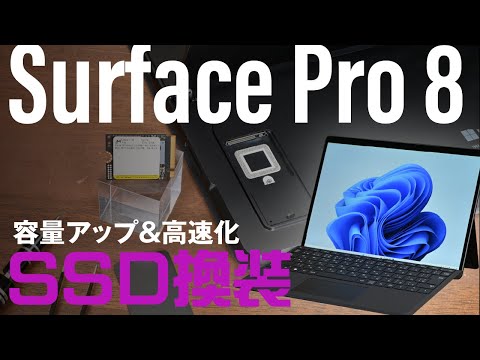
これで、SSD を取り付けることができる、ケース内に少なくとも 1 つの空きハード ドライブ スロットを特定できるはずです。取り付けたら、角の4つのネジを使用して締めます。すべてが正しく取り付けられている場合は、電源装置上の空き電源接続と、メインボード上の対応する SATA 接続を探し、両方のケーブルを SSD に接続します。最後に、ケースをねじ込んで元に戻し、コンピュータを電源に再度接続します。
SSD が標準サイズの 2.5 インチまたは 1.8 インチでない場合は、すべてをしっかりと固定するために追加の取り付けフレームが必要になります。 Windows を再インストールする場合は、何か問題が発生した場合に備えて、最初に古いデータをバックアップすることをお勧めします。
SSD の取り付けはロケット科学ではありません
ご覧のとおり、インストールはまったくのコンピューター素人でも簡単にできるため、専門家に SSD をインストールしてもらうのは意味がありません。たとえば、 Windows がハード ドライブを認識しない場合の対処法についても説明します。 ここでは、コンピューターが長年にわたって大量のジャンクデータを収集してきた場合に、ハードドライブをフォーマットする方法を説明します。