
銀行ではよくあることですが、強盗用の緊急通報ボタンです。しかし、多くのスマートフォン ユーザーは、攻撃者に何も気付かれずに、ほんの数ステップで警察、消防署、または特定の緊急連絡先に警告することもできます。
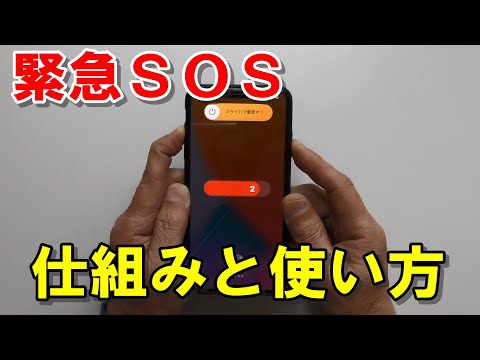
Android スマートフォンにはこのような SOS 機能が長い間搭載されてきましたが、 Apple は昨年秋に iOS 11 で追随したばかりです。ただし、緊急通報のトリックは広く宣伝されていなかったため、ごく少数のユーザーしかそれを認識していませんでした。機能の使い方を説明します。
Android での緊急通報
バージョン 5.0 の時点で、Android スマートフォンには、少なくとも 4 人の緊急連絡先に SOS メッセージを送信するオプションが用意されています。 5 秒間の音声録音やフロントカメラとリアカメラからの写真も送信できます。位置情報サービスを有効にしている人は誰でも、自分の位置情報を共有します。
電源ボタンを素早く3回連続で押すだけです。ただし、通常は最初に SOS 機能を設定する必要があります。たとえば、Samsung デバイスでは、[プライバシーとセキュリティ] サブメニューの [設定] で行います。
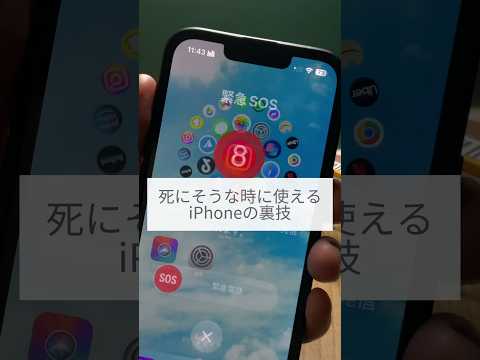
そこで、緊急時にメッセージを誰に受信するか、画像や音声録音を添付するかどうかを指定できます。
iPhone (8、8 Plus、X) での緊急通報
iOS11オペレーティングシステムがインストールされているAppleスマートフォンは、「緊急SOS」機能を使用して地域の緊急サービスに自動的に連絡します。さらに、緊急通報が発信されると、緊急連絡先にテキスト メッセージで通知されます。位置情報もユーザーに通知されます。位置情報サービスが無効になっている場合、iOS は一時的に位置情報サービスを有効にします。
緊急連絡先は、iPhone のヘルスケア アプリを介して追加する必要があります。これを行うには、「緊急パス」メニューに連絡先を入力するだけです。自分の血液型やアレルギーなどの詳細情報もそこに記録されます。
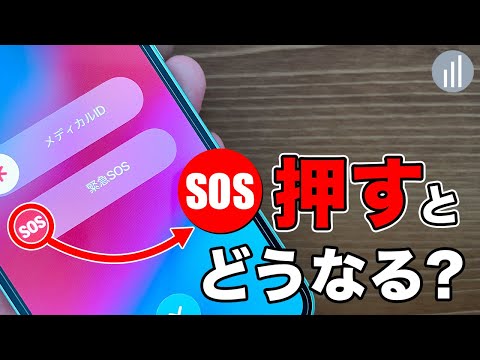
「緊急 SOS」スライダーが表示されるまで、電源ボタンと音量ボタンのいずれかを同時に押します。次にこれを右に押します。
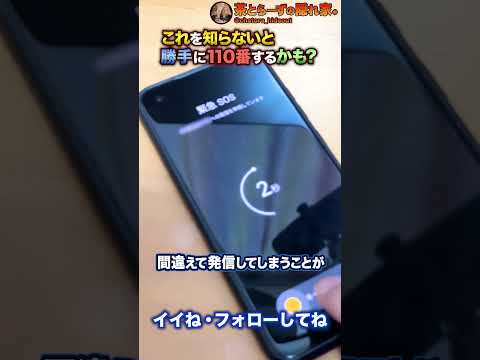
また、ディスプレイを見ずに緊急通報をかけることもできます。この機能は、脅迫を受けており、緊急通報のことを他の人に聞かれたくない場合に特に便利です。これを行うには、 2 つのボタンを長押しするだけです。カウントダウンが表示されるので停止することもできますが、緊急時には無視してアラームが鳴ります。
iPhone (7 以降) の緊急通報
電源ボタンを素早く 5 回続けて押します。スライダーが再び表示されます。ただし、新しいモデルとは異なり、緊急通報を自動的に送信するオプションはありません。いずれの場合も、まずスライダーを右に移動する必要があります。
SOS機能のないスマートフォンでの緊急通報
緊急通報機能が標準で組み込まれていない場合は、アプリを使用して携帯電話をアップグレードするだけで済みます。例には、Android 用の SOS Emergency アプリ、IOS 用のSOS Panic Button 、または両方のオペレーティング システム用のKomm Gut Heimが含まれます。 (チョー)