
Zoom ミーティングで画面が共有されている場合、ビデオ会議プロバイダーはZoom の制御を引き渡すオプションを提供します。これは、他の参加者が制御を引き継ぎ、マウスやキーボードを操作することもできることを意味します。
ズーム制御を引き継ぐ: 別の画面に簡単にアクセス
- まず設定でリモコンを有効にします
- ズーム制御を引き継ぐ:リモート制御を要求する方法
- ズーム コントロールの転送: リモート コントロールを転送する方法は次のとおりです。
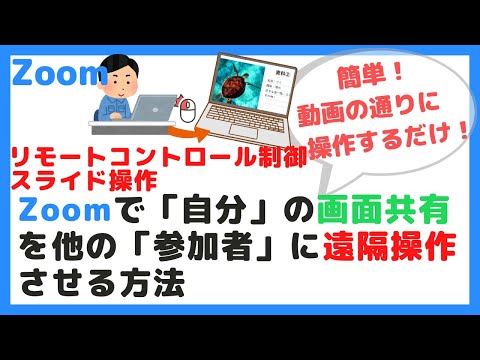
まず設定でリモコンを有効にします
他のユーザーが Zoom でリモート アクセスをリクエストできるようにするには、Web クライアントで対応する設定を有効にする必要があります。これを行うには、次の手順を実行します。
- Zoom Webサイトの右上にある「マイアカウント」をクリックし、次のウィンドウの左列にある「設定」をクリックして設定に移動します。
- [会議中 (基本)]ボタンを使用し、[リモート コントロール] まで下にスクロールします。
- トグルがアクティブになっているか (青色でマークされているか) を確認し、必要に応じてアクティブにします。
- Zoom コントロールを引き継ぐことができるようになりました。
ヒント: 「リモートコントロール」設定の下に、クリップボードを共有するオプションがあります。これにより、リモート ユーザーは画面上の内容をコピーして、自分のコンピュータに貼り付けることができます。
ズーム制御を引き継ぐ:リモート制御を要求する方法
Windows または macOS での Zoom ミーティング中にリモート制御をリクエストするには、必要な手順は 4 つだけです。
- 他の参加者が画面を共有しているときに、会議ウィンドウの上部にある [オプションを表示] タブをクリックします。
- ここで「リモート制御をリクエスト」を選択し、 「リクエスト」で確定します。
- その後、参加者 (または設定によってはホスト) がリクエストを確認する必要があります。
- 画面共有をクリックすると、画面をリモートで制御できます
もう一度「オプションを表示」をクリックし、 「リモート制御を放棄」をクリックすると、ズーム制御を再び引き継ぐことができます。
ズーム コントロールの転送:リモート コントロールを転送する方法は次のとおりです。
リモート制御を要求する代わりに、 Zoom ミーティングに参加しているユーザーに直接制御を与えることもできます。参加者は、モバイルZoomアプリを介して他の人の画面にアクセスすることもできます。
「リモート コントロール」オプションでは、参加者とクリップボードを共有して、各自の PC を使用して簡単にコピー アンド ペーストすることもできます。
ヒント:共有中に画面をクリックすると、再び制御できるようになります。これにより、同じ画面で交互に作業することが可能になります。
リモコンを完全に終了するには、もう一度「リモコン」をクリックする必要があります。その後、「リモート制御を終了」で再び制御できるようになり、他の参加者はあなたの画面にアクセスできなくなります。ズーム コントロールを再度引き継ぎたい場合は、上記の手順を繰り返す必要があります。
出典: ズーム