
電子メールやメッセンジャーでフィルムを送信できない場合、それは少なくともデジタル パッケージが少し大きくなりすぎていることが原因です。ファイル形式にもよりますが、特にビデオは多くのストレージ容量を必要とし、クラウド非対応サービスでは制限に達することも珍しくありません。ただし、品質を維持したままビデオのサイズを縮小することができます。これはフリーウェア プログラムを使用して修正できます。
ビデオをズームアウト: それが重要です
私たちは日常生活のほとんどの動画をスマートフォンで撮影しています。カメラの解像度に応じて、クリップごとに使用する必要のあるストレージ容量が増えます。これは主に、より優れたカメラを使用すると、携帯電話で 1 秒あたりにより多くのピクセルとより多くの画像を表示できるためです。特別なカメラ アプリを使用する場合、または携帯電話のプロフェッショナル モードで作業する場合、ファイルはすぐに非常に大きくなる可能性があります。
画質を落とさずにクリップを友人に送信したい場合、通常はクラウドベースのサービスしか残されていません。通常、クリップは電子メールとして添付するには大きすぎます。したがって、対応するビデオのサイズを削減する価値があります。これは、必ずしも品質が低下する必要はないことを意味します。
Mac および Windows 用に無料で利用できる 3 つのツールが役立ちます。
#3 VLCメディアプレーヤー
VLC メディア プレーヤーは、コンピューターで映画ファイルを視聴するための標準レパートリーの一部になりました。シンプルでほとんど時代遅れのデザインにもかかわらず、VLC プレーヤーはあらゆるファイル形式と互換性があるだけでなく、必要なビデオを縮小することもできます。このプログラムは、macOS と Windows で無料で利用できます。
- VLCプレーヤーのメインメニューで、左上の「メディア」をクリックします。
- 次に、「変換/保存」をクリックします。
- 対応するビデオを「追加」できるようになりました
- 次に「変換/保存」をクリックします。
- 保存フォルダーが決定されると、プレーヤーはファイルを圧縮します
#2 Windows 10 の隠しビデオエディター
Windows 10 ビデオ エディターはオペレーティング システムの一部であるため、個別にダウンロードする必要はありません。ビデオのサイズを小さくするには、機能が非表示になっている Windows 独自のフォト アプリを使用することもできます。
- これを行うには、Windows 10 フォト アプリを開きます
- タブの左上に「ビデオエディタ」オプションがあります。
- ビデオをアップロードし、編集フィールドにドラッグします。
- 「エクスポート」をクリックし、保存場所を指定します
#1 HandBrake を使用してビデオ サイズを削減する
HandBrake は、Windows、Linux、macOS でいくつかの追加機能を備えた便利なオープン ソース ツールです。このソフトウェアは、ビデオのサイズを縮小するだけでなく、実際に調整することを重視する人に特に適しています。したがって、このツールには最も多くのオプションがあります。
- プログラムをダウンロードしたら、それを開いて「オープンソース」ボタンをクリックし、そこから「ファイル」をクリックします。
- 宛先フォルダー(ここでは「宛先」と呼びます)の横にある「参照」をクリックします。
- 右側に別のウィンドウが表示され、さまざまな圧縮オプションが提供されます。
- 「ビデオ」タブを使用して構成をカスタマイズできます
- 「エンコード開始」をクリックすると、ビデオが調整されます。
結論: 動画のサイズを減らすのは難しくない
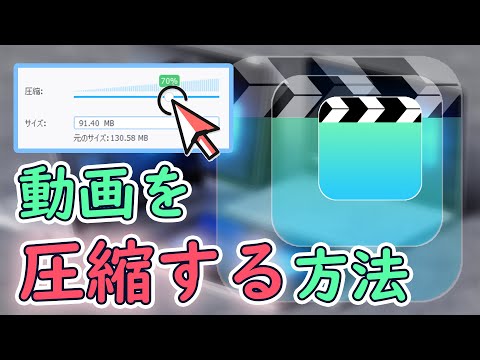
ビデオを小さくするために専門的なツールを使用する必要はありません。オープン ソース ツールを確認するだけで済む場合もあります。HandBrake を除いて、これらのツールは非常に直感的でシンプルです。
ただし、ファイルを圧縮せずに送信したい場合は、ここでWeTransfer とは何か、ファイル ホスティング サービスがどのように機能するかを説明します。