
コンピューターに向かって学校、大学、または職場で書類をスキャンする必要があるとき、最も恐ろしいのは、何かが突然正常に動作しなくなることです。最も一般的なエラーの 1 つは、プリンタがオフラインのように見える場合です。この場合、デバイスを取り戻すにはどうすればよいでしょうか?お伝えします。
「プリンターがオフラインです」エラー メッセージ: 何ができるでしょうか?
プリンターは有名な技術デバイスですが、エラーが発生しやすいことで有名です。ドライバーが見つからない、ケーブルが緩んでいる、デバイス内の紙詰まりなど、何かが壊れているように見えます。 「プリンターがオフラインです」というエラー メッセージは特に嫌われます。このような場合にできることを以下に説明します。
エラーが発生しやすいプリンターに対する不満はたくさんありますが、明るい兆しもあります。プリンターの問題のほとんどは、それほど手間をかけずに簡単に修復できます。多くの場合、「プリンターがオフラインです」メッセージの原因もすぐに特定できます。
「プリンターがオフラインです」エラーの対処方法
おそらくもう聞くことはできないでしょうが、技術的な問題が発生した場合は、まず標準的な手順を実行するようにお願いする必要があります。つまり:
- プリンターを取り外し、再接続します。
- すべてのケーブルが正しく取り付けられているかどうかを確認してください。
- WiFi 接続がアクティブかどうかを確認します。
- USB プリンタの場合: PC 上の別の USB ポートをテストします。
これらの標準的な手順は、テクノロジーの問題を抱えている人にとっては困難ですが、効果的であることが証明されています。特にプリンターの場合、アイドル時にオフライン モードに切り替わる場合があります。問題が発生した場合は、再起動することですぐにすべてが再び動作するようになります。
Windows と Mac の設定を確認する
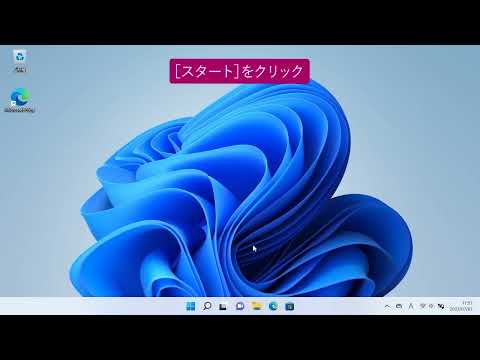
それでも問題が解決しない場合は、コンピューターまたはラップトップのプリンター設定を確認する必要があります。 Windows コンピュータの場合、次のように動作します。
- システム設定の「デバイスとプリンター」メニュー項目に移動します。
- デバイスを選択し、右クリックしてプリンターのプロパティを開きます。
- 新しい設定を保存します。
自宅に Mac がある場合は、次のことを行う必要があります。
- Appleアイコンをクリックして「システム環境設定」に進みます。
- 「プリンターとスキャナー」でデバイスを選択します。
- 「プリンター待機リスト」に移動し、プリンターが一時停止されているかどうかを確認します。そこで古い印刷ジョブを削除できます。
プリンターに関するその他のアドバイス
これで、プリンターがオフラインになった場合の対処法がわかりました。ただし、最悪の場合、 プリンタがまったく認識されないこともあります。ただし、この場合でも、デバイスを確実に動作させるために使用できるトリックがいくつかあります。 3D プリンターが正確にどのように機能するか疑問に思ったことはありますか?その仕組みについて最も重要なポイントをまとめて説明しました。
出典: 独自調査