
事務職に就いている人、または日常的にデジタル文書に触れる機会がある人なら誰でも、この問題を知っています。プリンターで印刷ができなくなり、何が問題なのかわかりません。これは解決できます。
プリンターで印刷できなくなりましたか?ここであなたは助けられます
それぞれの文書はハードドライブに保存され、印刷の最後のステップのみが欠落しています。印刷ジョブはすでに送信されていますが、デバイスから音が出ず、プリンターから印刷されませんか?これらは、Windows PC の最も一般的な問題とそれぞれの解決策です。
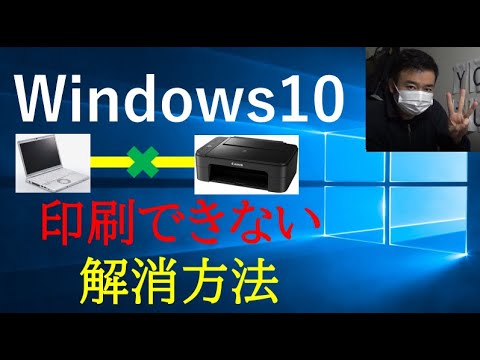
適切なプリンターがターゲットにされているのでしょうか?
プリンターが印刷できない一般的な原因は、デバイスの選択が間違っていることです。もちろん、印刷ジョブで選択されたデバイスのみが目的のドキュメントを吐き出すことができます。 Word またはその他のテキスト編集プログラムで「印刷」をクリックすると、通常は新しいウィンドウが開き、そこで目的のプリンターを選択できます。そこで正しいデバイスを選択するか、「プリンターの追加」をクリックして新しいデバイスを接続します。
プリンターは正しく接続されていますか?
適切なデバイスの選択にエラーが発生していない場合は、プリンタが正しく接続されておらず、そのためにプリンタが印刷していない可能性があります。モデルがケーブルを介してコンピュータに接続されている場合は、最初にすべてのポートが正しく接続されているかどうかを確認する必要があります。 USB ソケットを変更すると、望ましい結果が得られる場合もあります。
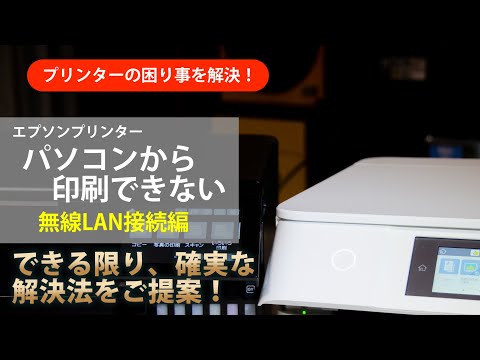
プリンターがいわゆるネットワーク プリンターの場合は、WLAN にも接続されているかどうかを確認する必要があります。ほとんどのプリンタには、これに適した制御ディスプレイが備わっています。そうでない場合は、プリンターの電源を入れ直し、プリンターをネットワークに再接続します。 WiFi が機能するには、コンピューターとプリンターが同じネットワークに接続されている必要があります。
インクまたは紙がなくなっていますか?
上記の 2 つのエラー原因を確認した場合は、デバイスのインクがなくなっている可能性があります。インクがなければ、プリンターで印刷できなくなるのは明らかです。これについて詳しくは、PC でプリント アシスタントを開くか、コントロール ディスプレイを見てください。
一般的な原因は、単に用紙がなくなったか、プリンターが詰まっていることです。このような場合は、デバイスに行って、すべてが正常かどうかを個人的に確認する必要があります。
印刷ジョブはまだアクティブですか?
プリンターがまだ印刷できず、アイデアが尽き始めていませんか?印刷ジョブがアクティブではなくなっている可能性があります。これをテストするには、コンピュータのコントロール パネルに移動し、[ハードウェアとサウンド]、[デバイスとプリンタ] の順にクリックします。プリンターを右クリックするとメニューが表示され、「印刷ジョブの表示」をクリックします。ここで、ジョブを続行、削除、または再開できます。
最後の2本のストロー
これらすべてを試しても問題が解決せず、プリンターが印刷できない場合は、製造元に連絡する前に、最後の 2 つの選択肢があります。一方では、Windows はトラブルシューティングを提供します。オペレーティング システムは、コントロール パネルを介して、プリンターを右クリックすることによって内部トラブルシューティングを開始します (コントロール パネル > 「ハードウェアとサウンド」 > 「デバイスとプリンター」)。
2 番目の最終手段は、ドライバー ソフトウェアを再インストールすることです。これは通常、プリンタの製造元の Web サイトからダウンロードできます。
適切な解決策がここにあることを願っています
私たちがお客様のお役に立ち、プリンターで印刷できなくなるという現象が過去のものになったことを願っています。 これは、HP プリンターをインストールする方法です。 プリンターを WiFi に接続する方法もまとめました。