
運が良ければ、 Android を使用して、他のネットワークに割り当てられた WiFi パスワードを表示することができます。追加のアプリやスマートフォンのルート化は必要ありません。必要なのは、Android 10 の特定のバージョンと、そのネットワークへの既存の接続だけです。そうすれば、次のトリックは非常に簡単に実行できるはずです。
WiFi パスワードを表示: Android 10 が鍵
古いバージョンの Android を使用している場合、WiFi パスワードを表示するには、さまざまなアプリケーションを使用するか、携帯電話を root 化する必要があります。ただし、Android 10 の特定のバージョンでは、ツールを使わずに携帯電話の設定を使用して目的を達成することも可能です。

必要なのは、Google が Pixel デバイス用に直接設計した Android 10 ソフトウェア「Stock Android」です。 Gadgethacks.com によると、たとえば Samsung が採用したバージョンとは異なるユーザー インターフェイス機能があるとのことです。したがって、Google Pixel 携帯電話をお持ちの場合は、次の方法を使用して Android で WiFi パスワードを表示できます。
Android 10: 設定で WiFi パスワードを表示する
- [設定] > [接続] > [Wi-Fi] > [保存されたネットワーク]
- リストされた WiFi ネットワークの 1 つを選択します。
- 「共有」をタップします。次に、指紋をスキャンするか、PIN を入力します。
- ネットワークの SSID とパスワードを含む QR コードが表示されます。
- WiFi パスワードは QR コードの下に個別に表示されます。
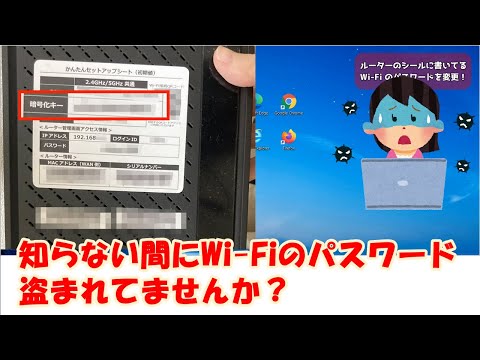
Android WLAN では、パスワードが表示されない
Google Pixel スマートフォンまたは最新バージョンの Android をお持ちでない場合、このオプションは使用できません。少なくとも表示できるのは、携帯電話がすでに接続しているすべてのネットワークです。これを行うには、次の手順を実行します。
- [設定] > [接続] > [Wi-Fi] > [詳細設定] > [ネットワークの管理]

Android で WiFi パスワードを表示したい場合は、アプリ経由で行うことができます。ただし、 Android スマートフォンを root 化することも役立ちます。