
数年前まではデジタルカメラで写真を撮るのがまだ一般的でした。今や携帯電話で写真を撮るのが当たり前になりました。ただし、多くの画像、ビデオ、およびアプリなどの他のアプリケーションが、デバイスのすでに少ないメモリをあふれさせることがよくあります。幸いなことに、この問題は解決できます。既存の画像を SD カードに移動したり、新しい画像を SD メモリに直接保存したりして、Android スマートフォンのスペースを解放できます。その仕組みを説明します。
Android の写真を SD カードに移動する: 方法は次のとおりです
携帯電話のメモリはいっぱいですが、それでも写真を撮り続けたいですか?この問題は、画像を SD カードに移動することで解決できます。 Android デバイスの工場出荷時の設定では、すべてのデバイスに追加の SD カードが搭載されているわけではないため、通常、画像は自動的に内部メモリに保存されます。ただし、このような SD カードは Android のメモリを節約するための解決策です。
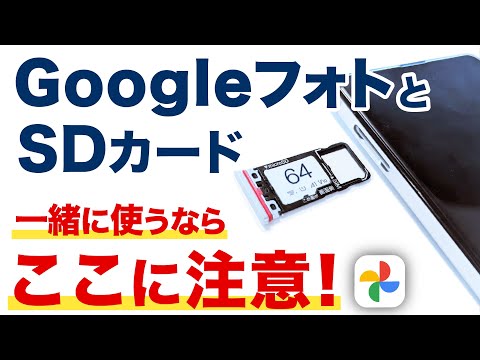
画像を SD カードに移動するには、次の手順を実行します。
- まずメニューからファイルマネージャーを開きます。
- 次に、「DCIM」フォルダーを検索してマークします。
- 次に、右上のメニューで「移動」を選択します。
- 次に、保存先として SD カードを選択し、右上隅にある「ここに移動」をクリックして選択を確認します。
- 完了!写真が SD カードに保存されました。
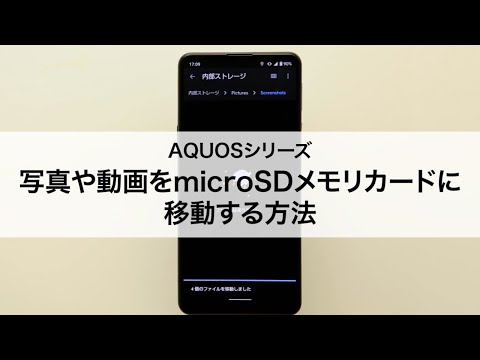
個別の画像をSDカードに保存する方法
あるいは、個別の画像をメモリ カードに移動することもできます。次のように動作します。
- まず携帯電話のギャラリーを開き、関連する録音が保存されているフォルダーを選択します。
- 画像を指でタップして選択できるようになりました。
- 次にメニューを再度クリックし、「アルバムに移動」または「移動」タブを選択します。携帯電話で作成されたすべてのアルバムが表示されます。
- 次に、「アルバムの作成」オプションを使用して新しいアルバムを作成します。
- その結果、アルバムを保存する場所を選択できます。ここでSDカードを選択します。新しいアルバムに名前を付けて、選択した画像を SD カードに移動できます。
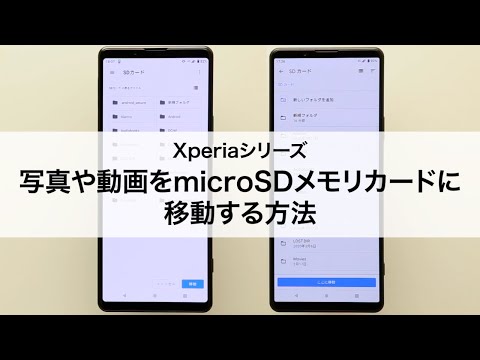
画像をSDカードに直接保存する方法
努力を必要としない方法をお探しですか?写真を移動する代わりに、写真をメモリ カードに直接保存することもできます。仕組みは次のとおりです。
- 携帯電話のカメラを開きます。
- カメラ設定をクリックします。
- SD カードを選択するだけで、写真の新しい保存場所を設定できるようになりました。完了!

結論: あなたのストレージは満足できるでしょう
ストレージ容量を確保するには、写真を SD カードに移動するか、SD カードに直接保存すると非常に便利です。さらに、このプロセスは非常に簡単に実行できるため、メモリの過負荷に終止符を打つことができます。状況は他のアプリケーションでも非常に似ています。 これがアプリを SD カードに移動する方法です。