
モバイル データが使い果たされ、近くに公衆 Wi-Fi ネットワークがない場合は、ラップトップ経由でホットスポットを共有する価値があります。これにより、PC のインターネット接続を複数のデバイスで簡単に使用できるようになります。実用的ですね?それもとても簡単です。ここでは、Windows と MacOS でどのように機能するかを説明します。
ラップトップ上のホットスポット: これが作成方法です
ラップトップでホットスポットをアクティブにすることは難しくなく、状況によっては非常に役立ちます。 携帯電話と同じように機能しますが、機能が少し隠れている場合があります。何も問題が起こらないように、Windows と MacOS 向けの段階的な手順をまとめました。
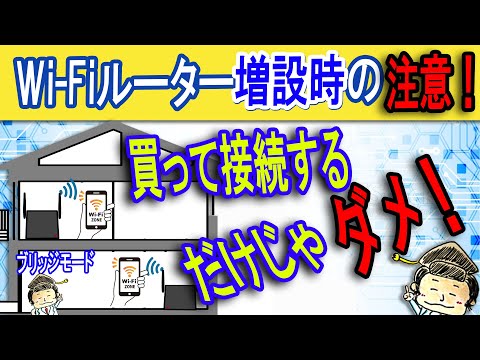
Windows オペレーティング システムを搭載したラップトップにホットスポットを作成する場合は、次のようにします。
- スタート バーを表す下部の Windows アイコンをクリックします。
- ポートレートバーで、「設定」というタイトルの歯車記号をクリックします。
- そこで「ネットワークとインターネット」オプションをクリックします。
- 次のステップでは、左側にある「モバイルホットスポット」オプションを選択します。
- 「自分のインターネット接続の共有元」で、共有したい接続を選択します。
- 次に、「編集」を選択し、新しいネットワーク名とパスワードを入力します。
- この情報を今すぐ保存します。
- 次に、「インターネット接続を他のデバイスと共有する」オプションを有効にします。
これで、ラップトップから接続を作成するデバイスを選択できるようになりました。このデバイスの Wi-Fi 設定を開き、ラップトップのホットスポットのネットワーク名を見つけます。パスワードを入力し、モバイル ホットスポット接続を使用してサーフィンします。
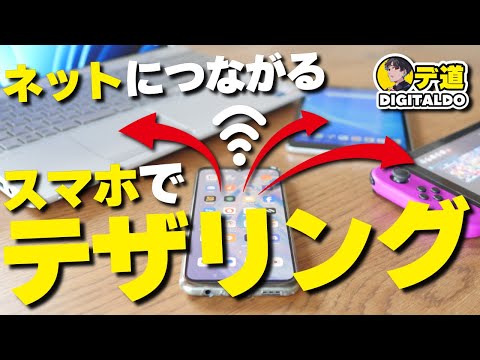
Mac にホットスポットを作成する方法は次のとおりです。
- 画面の左上隅にある Apple ロゴをクリックします。
- 次に「システム設定」を開きます。
- あるいは、「CMD」とスペースバーをクリックしてシステム設定を検索することもできます。
- 次に、「承認」サブ項目を開きます。
- ウィンドウ内の「インターネット共有」項目にチェックを入れずにチェックを入れます。
- ドロップダウンの「接続の共有」で、ラップトップのホットスポット経由で共有する接続を選択します。
- 下のウィンドウで、モバイル デバイスが接続を受信できる唯一の方法である WiFi 経由で接続を共有することを選択します。
- 「WLAN オプション」で、新しいネットワークを保護し、パスワードを割り当てることができます。
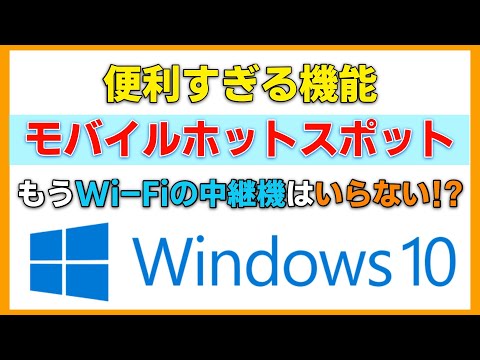
ホットスポット経由でのインターネット共有が簡単に
ラップトップ経由でインターネット接続をホットスポットと共有したい場合、IT の専門家である必要はありません。プロセスは非常に簡単で、ほんの数ステップで完了します。新しいノートパソコンをまた購入したいですか? これらのモデルは特にゲーマーに適しています。