
日常のデジタル ライフにおいて、携帯電話のバッテリーを節約するためのトリックほど優れたものはありません。結局のところ、確実に連絡が取れるようにしたいのです。それらの 1 つは、いわゆる常時表示、スマートフォンのバッテリーを節約しながら OLED スクリーンの可能性を最大限に活用できる実用的な機能です。設定を有効にする方法を説明します。
携帯電話のバッテリーのトリック: 常時表示のディスプレイには利点があります
ご存知のとおり、携帯電話のバッテリーを節約するには、画面をオフにすることをお勧めします。ただし、これには重要な通知がすぐにスマートフォンに届かないという欠点があります。ただし、これには実用的な解決策があります。それは、常時表示のディスプレイです。
この機能は携帯電話にとって次のような利点があります。
- バッテリーを節約します
- 重要な情報を永続的に表示します。
機能を有効にする方法と可能な設定について説明します。実用的な常時表示アプリにもアクセスできます。彼らは何を持ってくるのでしょうか?これらを使用すると、どのスマートフォンでもこのトリックを使用できます。
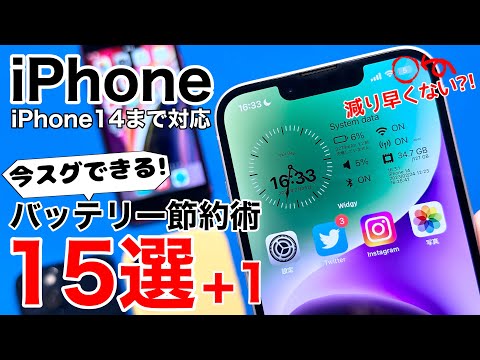
これが常時表示ディスプレイを有効にする方法です。
OLED ディスプレイを搭載したすべてのスマートフォンがこの機能を提供します。携帯電話の「設定」で見つけることができます。したがって、アクセスする正しい方法を知っておく必要があるだけです。 Samsung の携帯電話でどのように見えるかを示します。
- 携帯電話の「設定」を開き、「ディスプレイ」をタップし、「常時ディスプレイ」まで下にスクロールします。
- スイッチを入れるだけです。デフォルトでは、この関数は日付と時刻を表示します。この機能を有効にした後でのみ、さらなるパラメータを調整できます。
その他のオプションには、表示項目、色、表示期間などがあります。プレビュー画像の下に「レイアウト」と「常に表示」が表示されます。また、通知を設定し、夜間でも常時表示ディスプレイを常にオンにするかどうかを決定することもできます。
ディスプレイを他のスマートフォンに持ち込む
たとえば、Pixel スマートフォンでは、次の場所に設定があります。
- 「設定」を開き、「ディスプレイ」までスクロールします。
- そこで「詳細」をタップし、スクロールを続けます。
- 「ロック画面表示」エントリの下に、探しているものが見つかります。
- 「常に有効化」で有効化します。
常時表示: 他の携帯電話のアプリとしても利用可能
携帯電話に OLED ディスプレイがない場合でも、アプリを使用して常時表示ディスプレイを使用できます。いくつかまとめてみました。
- 常時オン AMOLED (AMOLED ディスプレイを搭載した携帯電話の場合)
- Glance Plus (OLED または AMOLED ディスプレイのない携帯電話用)
場合によっては、常時表示アプリは、たとえば Samsung 製スマートフォンのプリインストール バージョンの設定オプションを超えることさえあります。ぜひ試してみてください。
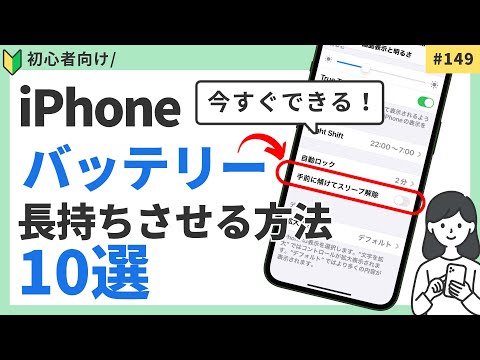
携帯電話のバッテリーのトリック: 常時表示のディスプレイが驚異的に機能する
OLED、AMOLED、またはその他のディスプレイを備えた携帯電話を使用しているかどうかに関係なく、常時オンのディスプレイと安全な利点を使用できます。この機能により携帯電話のバッテリーのエネルギーが節約され、同時にすべての通知を確認できます。あなたにとって重要なことは何かという視点があります。
常時表示のディスプレイに加えて、 携帯電話の寿命を延ばすための他のトリックもあります。 これらのヒントは、Samsung Galaxy S10 に特に役立ちます。もう一度、 これらの設定を Samsung S8 で行う必要があります。