
iOS と Android は 2 つの異なるオペレーティング システムです。多くの機能とユーザー インターフェイスの構造が単純に異なります。 Apple の世界に慣れていない場合は、最初はすべてを理解するために少し助けが必要です。もしかしたら、すでに App Store から数多くのアプリケーションをダウンロードして、画面を飾っているかもしれません。一部のアプリが使用できない場合は、 iPhone 上のいくつかのアプリを削除してください。その仕組みを説明します。
iPhone アプリの削除: 2 つのオプションがあります
iPhone からアプリを削除したい場合は、2 つの方法があります。 1 つは短いですが、アプリに関する情報が少なくなります。もう 1 つは少し長くなりますが、アプリを使用する頻度、つまりそれが実際に必要かどうかについての洞察を提供します。実際には必要のないプログラムをスマートフォンに保存してしまうことがあります。これにより、写真、ビデオ、音楽用の貴重なストレージ容量が占有されます。したがって、使用できないアプリを取り除き、削除を開始します。このようにして続行できます。

#1 ショートカット経由でアプリを削除する
最初のオプションは非常に単純ですが、必ずしも明らかではありません。 iPhone アプリ削除の最初の旅では、ホーム画面が表示されます。そこでショートカットを使用してアプリケーションを削除できます。そしてそれは次のようになります:
- 削除したいiPhoneアプリを長押しします。
- アプリのアイコンがすべて踊り始めます。
- ウィンドウが開き、それぞれのアプリケーションのオプションが表示されます。これには、「ホーム画面の編集」、「アプリの共有」だけでなく、「アプリの削除」も含まれます。
- 次に、「アプリを削除」オプションをタップします。
- アイコンはホーム画面から消えるだけでなく、デバイスからも消えます。iPhone アプリは正常に削除されました。
#2 設定でアプリを削除する
このバリアントを使用すると、アプリを実際に使用する頻度と、アプリが使用するストレージ容量をより詳しく知ることができます。したがって、具体的にどのアプリを削除したいかは分からないが、iPhone アプリを削除したいことだけはわかっている場合、このバージョンはアプリの使用状況を調べるのに最適な方法です。こうすることで、めったに使用しない、つまり不要な命令を直接確認できます。これがアプリマネージャーにアクセスする方法です。
- スマートフォンで「設定」を開きます。
- 次に「一般」に進みます。
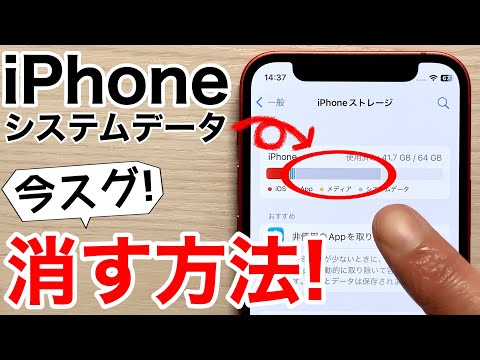
- 次のステップでは、「iPhone ストレージ」に進みます。
- 下にスクロールすると、インストールされているすべてのアプリがここに表示されます。
- アプリをタップし、「アプリを削除」をタップして削除します。
ここで別のオプションがあり、それはアプリを「アウトソーシング」することです。つまり、最初にデバイスからアプリケーションを削除しますが、データは失われません。その後アプリを再インストールすると、デバイスはデータを新しいバージョンと同期します。
結論: あなたの iPhone はそれほど複雑ではありません
他の技術的なデバイスと同様に、まず iPhone について少し学ぶ必要があります。特に iPhone アプリの削除は手順に従って簡単に行えます。 これらの 12 の iPhone トリックは、デバイスを最大限に活用するのにも役立ちます。 ファイルマネージャーを使えば、iPhone は常に整理された状態に保たれます。