
一般に、今日のテクノロジーの世界では、ユーザーとデバイス間の対話のほとんどが自動化されています。プラグアンドプレイがメーカーのモットーであり、顧客は主に迅速で複雑でないソリューションを望んでいることにメーカーは気づきました。これは通常、PC に接続された新しいドライブにも当てはまります。理論的には、Windows は追加のコマンドを必要とせずにそれを認識するはずです。実際には、これは異なるように見えることがよくあります。ハードドライブが認識されず、疑問符を頭に浮かべて机の前に座っています。デバイスを交換する必要があると考える前に、まず試してみるべき簡単な方法がいくつかあります。
ハードドライブが認識されない: 以下の理由が考えられます
便利なハードウェア コンポーネントを購入したばかりなのに、ハード ドライブが認識されませんか?その場合、問題の原因は通常、システム自体にあります。もちろん、新しいデバイスであっても本質的に欠陥がある場合があります。この場合、あなたは無力ですが、もちろん、他の誰かに責任があるかどうかを知ることはできます。
広告: Amazon でハードドライブアダプター USB 3.0 – SSD / 2.5 インチ SATA ハードドライブを購入します。
そのため、ストレージ メディアを再度交換する前に、ドライブ文字の欠落、間違ったファイル システム、またはパーティション分割の欠如がエラーの原因となっていないかをまず確認してください。以下では、これを行う方法と、ハードドライブが認識されない理由の解決策を説明します。
#1 ドライブ文字がありません
すべてを正しく接続し、動作するはずであるにもかかわらずハードドライブが認識されない場合は、ドライブ文字が欠落していることが原因である可能性があります。
広告: Inateck 2X SATA 3 ケーブル 0.48m & 4pin ATX to 2X 15pin を Amazon で購入します。
Windows がハード ドライブを認識して使用できるようにするには、ハード ドライブをシステムに正しく統合する必要があります。通常、メイン パーティションのドライブ文字 (たとえば「C:」) は自動的に割り当てられます。そうでない場合は、自分で割り当てる必要があります。これは次のように機能します。
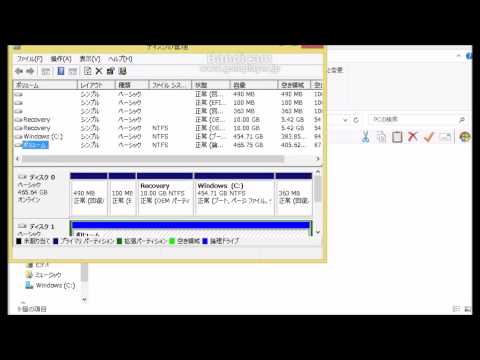
- Windows アイコンをクリックし、単語を入力して「ディスクの管理」を開きます。
- ここにドライブのリストが表示されます。認識されないハードドライブは、そのサイズと不足しているドライブ文字によって識別できるはずです。
- 次に、ハードドライブの「バー」を右クリックしてコンテキストメニューを開き、「ドライブ文字とパスの選択」を選択します。
- 最後に、任意の文字を割り当てて「保存」を押します。
#2 ファイルシステムが間違っている
ドライブ文字が割り当てられているにもかかわらず、ハードドライブが認識されませんか?また、ファイル システムが間違っているか、ファイル システムが欠落していることがエラーの原因である可能性もあります。 Windows がハードウェアを正しく使用できるようにするには、ドライブまたはパーティションのフォーマットが不可欠です。原則として、これは「NTFS」であり、現在では Linux でも認識されています。
- Windows マークを使用して「ディスクの管理」を再度開きます。
- バーを右クリックすると、以前と同様にコンテキストメニューに移動し、「フォーマット」を選択します。
- ここでは「名前」を割り当て、「ファイル システム」(NTFS) を選択します。この時点で「クイックフォーマットを実行する」のチェックを外すと、ハードディスク上のすべてのデータが削除されるため、処理に少し時間がかかる場合があります。
- 最後に、フォーマットしたばかりのパーティションのコンテキスト メニューに移動し、ドライブ文字を割り当てます (#1 を参照)。
#3 パーティショニングの欠如
認識されないハード ドライブが新品で購入したものである場合、完成したパーティション、ファイル システム、またはドライブ文字がすぐには期待できない可能性があります。後者については、上部で説明した解決策が見つかります。ただし、問題の原因がパーティション分割の欠如である場合は、次のことを実行できます。
- 左下のWindowsボタンを使用して「ディスクの管理」を開きます。
- まずここでパーティション化されていないドライブを特定します。通常、最新のものはリストの一番下にあり、その「バー」は灰色で網掛けされています。通常、情報ボックスにも「未割り当て」というメモが表示されます。
- 今回は、一番左のディスク名または番号を右クリックすると「コンテキストメニュー」にアクセスできます。 「ディスクの初期化」を選択します。
- 通常どおりバーを使用して開くことができる「コンテキスト メニュー」で、「新しいシンプル ボリューム」を選択できます。
- ここでは、さまざまな選択オプションを段階的にナビゲートします。これには、パーティション サイズ、ドライブ文字、およびファイル システムを再定義できるハード ドライブをフォーマットするオプションの選択が含まれます。
ハードドライブが認識されない場合のその他の原因
説明に従ってすべてを試したにもかかわらず、ハードドライブが認識されませんか?これについては比較的簡単な説明もありますが、いずれもハードウェアの問題を示しており、もう少し努力が必要です。たとえば、USB または SATA ポートに欠陥がある可能性があります。このような接続は永久に続くように構築されていないため、これは伝統的な原因です。ただし、ケーブルに欠陥があるか間違っている可能性もあります。これを交換して確認してください。多くの場合、PC にはこれに使用できる追加の SATA ケーブルがあります。
広告: 2.5 インチ HDD/SSD、2.5 インチから 3.5 インチ用の Inateck 取り付けフレームを Amazon で購入します。
しかし、運が悪いだけでハードドライブが認識されないだけでなく、最悪の場合は欠陥がある可能性もあります。その後、保証請求を利用して、故障したメモリを交換することができます。また、古いハードドライブをフォーマットして新しい輝きを与える方法についても説明します。また、 PS4 を所有している場合でも、ハードドライブを変更することができます。