
インターネットのスターをめぐる誇大宣伝は絶え間なく続いています。 Simon Desue、Dagi Bee and Co. などの有名なビデオブロガーの仲間入りをしたいが、 YouTube にビデオをアップロードする方法がわからない場合は、その仕組みを段階的に説明します。
YouTube 動画のアップロード: 注意すべき点
まず最初に、YouTube に動画をアップロードできるということは、おそらく実際よりもはるかにストレスが多いように見えると言わなければなりません。いくつかの簡単なヒントとコツに従えば、Web ビデオ プロデューサーとして成功するためには、何も妨げるものはありません。
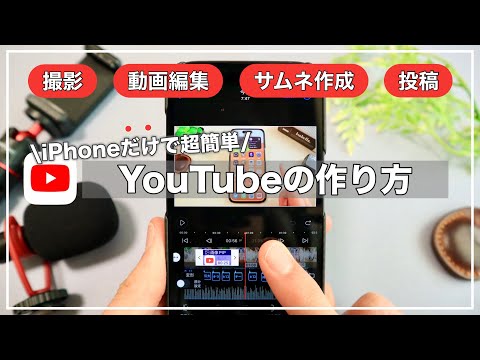
ステップ #1: インターネットは忘れない
YouTube ビデオをアップロードする前に、次のことを覚えておいてください。インターネットは何も忘れません。これは、動画プラットフォーム上で潜在的な視聴者と共有するコンテンツにも、または特に当てはまります。したがって、妹が踊っているビデオを本当に全世界と共有したいかどうか、事前によく考えてください。そうでない場合でも、簡単な解決策があります。アップロードされた YouTube 動画を非公開に設定して、対応するリンク経由で動画にアクセスした視聴者だけが実際に動画にアクセスできるようにすることもできます。
ステップ #2: 適切なファイル形式を選択する
どの YouTube 動画をアップロードするかを慎重に検討したら、プラットフォームがクリップのファイル形式もサポートしていることを確認してください。 YouTube では、その最も一般的なものをすでにカバーしています。以下にすべての形式の概要を示します。
- ウェブM
- MPEG4
- 3GPP
- MOV
- AVI
- MPEGPS
- WMV
- FLV

携帯電話の録画は通常 MPEG ファイルであるため、心配することなく、最初に変換する必要がなく、YouTube ビデオとしてアップロードできます。

ステップ #3: YouTube にビデオをアップロードできるようになりました
上記の手順を実行すると、最終的に YouTube にビデオをアップロードできるようになります。ユーザー データを使用して YouTube に登録した後、段階的に実行できる簡単な手順があります。
- YouTube のホームページで、右上隅にある「アップロード」ボタンをクリックします。
- 次に、アップロードした YouTube 動画を誰に見せるかを決めます。 「パブリック」とは、誰もがあなたのクリップにアクセスできることを意味します。 「プライベート」オプションを使用すると、あなたと指定された人だけがあなたの録画を見ることができます。 「限定公開」オプションを選択した場合、特別なリンクを持っている人のみがあなたの動画を視聴できます。
- 次に、同じ名前のボタンを使用してアップロードするファイルを選択するか、対応するフィールドにファイルをドラッグ アンド ドロップします。いくつかの画像をウィンドウにドラッグするだけで、YouTube はそれらの画像から一種のスライドショーを自動的に作成します。
- これで、アップロードした YouTube ビデオを視聴できるようになります。多少時間はかかりますが、タイトル、説明、タグを設定できるようになります。
- YouTube 動画のプレイリストを選択したい場合は、「プレイリストに移動」ボタンを使用して選択できるようになりました。ただし、これは事前に作成されている必要があります。
- 詳細設定では、YouTube 動画をアップロードするカテゴリ、どの年齢層に適しているか、コメントを許可するかどうかなどの追加機能を選択するオプションが提供されます。
- 最後に、YouTube 動画にどのプレビュー (サムネイル) を含めるかを決定し、「公開」をクリックします。
結論: YouTube に動画をアップロードするのは難しくありません
すべてのヒントと手順に注意深く従えば、YouTube ビデオを簡単にアップロードできることがわかるはずです。ただし、 YouTube 動画を保存する方法についても説明します。そして、もしかしたら、あなたのクリップが近いうちにYouTube 史上最も視聴されたビデオの 1 つになるかもしれません。そうすれば、最終的に YouTube でお金を稼ぐことができるようになります。