
あなたがさまざまなソーシャル メディア、電子メール、モバイル決済アカウントの誇り高き所有者であれば、パスワードの作成に関しても絶対的なエースであることを願っています。あなたにはその逆が当てはまりますか?このソリューションは、統合された 2 要素認証を通じてパスワードのセキュリティを大幅に向上できる Google のモバイル アプリである Google Authenticator です。ここでは、スマートフォン用の 2 番目のセキュリティ ロックの作成方法と、 Google Authenticator のセットアップ方法を確認できます。
Google Authenticator のセットアップ: わずか 2 ステップでセキュリティを強化
Authenticator アプリの助けを借りて、アカウントは追加のメカニズム、つまり 2 段階認証によって保護されます。これは、オンライン アカウントにログインするときに、パスワードの入力に加えて、2 番目のセキュリティ クエリが尋ねられることを意味します。ログインごとに新たに生成され、スマートフォンに送信されるコードです。 Google Authenticator を設定するには、次の 2 段階のプロセスを完了する必要があります。

#1. Googleアカウントの認証
- Google アカウントにログインします。
- メニューバーの「セキュリティ」をクリックします。
- 「Google でサインイン」セクションで「2 段階認証プロセス」を選択します。
- 「今すぐ始める」を選択します。
- リンクされた Android デバイス、セキュリティ キー、SMS、または音声通話を使用してサインインできます。選択は自由です。
- 次に、代替オプションを選択するように求められます。これは別の電話番号である可能性があります。

#2.認証アプリのインストール
Google Authenticator を設定するには、Android および iOS の Play ストアで入手できるモバイル アプリのインストールに進みます。
- Android または iOS 用の Authenticator アプリを Google Play ストアからダウンロードします。
- [バーコードをスキャン] または [キーを入力] オプションを選択して、Google アカウントを追加します。携帯電話にカメラが機能している場合は、バーコード バージョンを選択する必要があります。
- PCのGoogleアカウントで、メニューバーから「セキュリティ」を選択し、「2段階認証」を選択します。
- 「Authenticator App」の下の「Setup」をクリックし、スマートフォンのタイプを選択します。
- モニターに 6 桁のバーコードが表示され、Authenticator アプリ経由でスマートフォンのカメラを使用してスキャンできます。次に、「アカウントを追加」オプションをクリックし、アプリに表示されているコードをデスクトップ上のGoogleアカウントに入力します。完了!
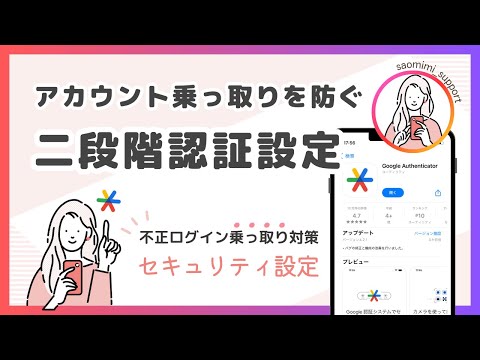
セットアップが成功すると、より高いセキュリティが保証されます
Google Authenticator を設定している場合、パスワードが攻撃者によって脆弱性として悪用されることはなくなります。これは、アカウントが効果的に保護されることを意味します。
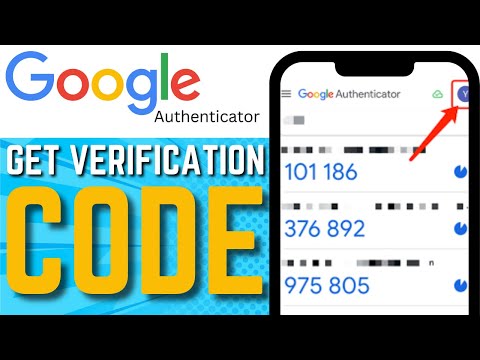
ただし、このような追加のセキュリティ層は、たとえばスマートフォンを紛失した場合などに失敗する可能性もあります。したがって、Google アカウントでこの問題の解決策を設定する必要があります。印刷用のいわゆるバックアップ コードまたはセキュリティ キーの 2 つのオプションから選択できます。 Google アカウントでの認証に使用される USB スティックなどのデバイスは、セキュリティ キーとして機能できます。
同社は最近、パスワード マネージャーを使用して、自社のブラウザである Google Chrome のセキュリティ対策を拡張しました。しかし、Google だけでなく、GMX や Web.de などのプロバイダーも、電子メール サービスにこのような重要なセキュリティ機能を導入しているため、早急に有効にする必要があります。