
新しいラップトップを購入すると、そのきれいな存在が輝きます。しかし、しばらくすると、ほこり、パンくず、その他の汚れがデバイスに蓄積します。特に、汚れが原因ですでにコンピューターにかさぶたが形成されている場合は、ラップトップを掃除する時期が来ています。これが成功する方法です。
ラップトップのクリーニング: 清潔さへのステップバイステップ
誰もがそれを知っています。ラップトップで食事をし、クッキーのかけらをキーボードの上に落としてしまうことがあります。また、最後の板チョコレートで指がベタベタしているのに、残り物をコンピューター上に広げていることがあります。デバイスに良いことをするには、ラップトップを掃除する必要があります。
ラップトップの掃除を始める前に、まずラップトップの電源を切り、電源コードからプラグを抜く必要があります。これが自分自身とデバイスを守る方法です。次に、ノートブックを慎重に裏返し、後ろから軽くたたき、キーボードから大量の汚れを取り除きます。隙間には乾いた綿棒を使うと良いでしょう。湿った布でキーを拭いても問題ありません。 ここでは、キーボードを適切に掃除する方法を詳しく説明します。
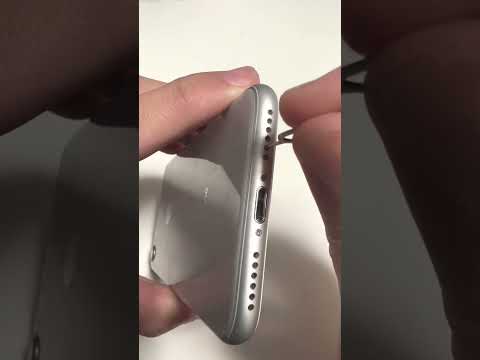
専門家のためのラップトップのクリーニング: ファンを手に入れる
キーボードを掃除し、少しの技術的な知識がある場合は、ラップトップのファンの掃除を始めることができます。ただし、これはハウジングを簡単に取り外せる場合にのみ行ってください。 Apple モデルの場合、この手順は通常、困難または不可能であることがわかります。
- 底部のネジをすべて外して、ノートブックの蓋を取り外します。
- 次に、損傷を避けるためにバッテリーを取り外します。
- 次に、乾いた綿棒でファンを掃除します (濡らさないでください)。空気が再び流れるように、特に銅製のフィンを必ず清掃してください。
- 次に、デバイスを再組み立てします。
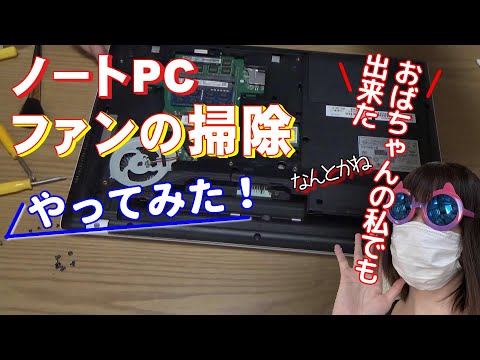
ただし、このラップトップのクリーニング手順は、自信がある場合にのみ実行してください。そうでない場合は、専門家に助けを求めることもできます。
きれいなノートパソコンの画面
デリケートな画面には特別な画面クリーナーを使用して掃除してください。他のものは刺激が強すぎる可能性があります。清潔なマイクロファイバークロスも使用してください。布にクリーナーを吹き付けます。スクリーンクリーナーをデバイスに直接スプレーしないでください。次に、布をディスプレイ上で慎重に動かします。ケースの残りの部分を湿らせた布で拭くこともできます。
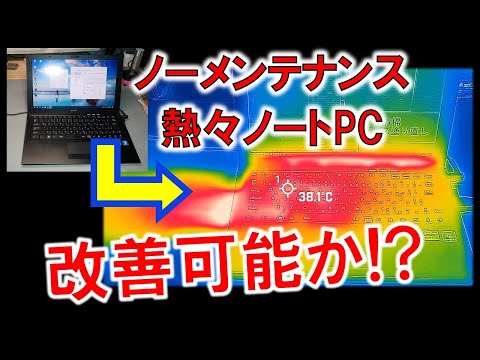
結論: 非常に簡単にきれいに戻すことができます
ラップトップを掃除するのは難しくありません。ファンを掃除する必要はほとんどありませんが、キーボードとケースはより頻繁に拭く必要があります。結局のところ、そこには多くの細菌や細菌が集まります。
特にコロナウイルス危機のため、これらから身を守る必要があります。 スーパーの食品に触れただけでも感染する可能性があります。 ラップトップだけでなく、携帯電話も定期的に掃除する必要があります。