
好きな人の電話番号、子供の頃の親友、休日の知人の電話番号は、あなたにとって神聖なものです。ここまでは、とても理解できます。ただし、以前は Android デバイスを所有していても、新しい iPhone を購入した場合は、データを移行するときに注意する必要があります。携帯電話の連絡先を失うリスクにさらされることなく、 Android から iPhone に連絡先を転送する方法を説明します。
Android から iPhone に連絡先を転送: これがその仕組みです
残念ながら、システムを Android から iOS に変更するには、常に少しの準備が必要です。理由: Google と Apple の社内クラウド ソリューションは根本的に異なります。 Android から新しい iPhone に連絡先を転送したい場合は、以下で紹介するいくつかのオプションがあります。これにより、連絡先を新しいデバイスに簡単に移動できます。
#1. Google の連絡先を iPhone と同期する
Android から iOS に連絡先を転送する最も簡単な方法は、Google の連絡先を同期することです。デフォルトでは、Android は携帯電話に入力された連絡先を Google クラウドに直接保存します。Apple は、この同じ Google クラウド データの iPhone 上での同期をサポートしています。
- まずiPhoneの設定を開き、「アカウントとパスワード」領域に移動します。
- ここで「アカウントを追加」オプションをタップします。表示される利用可能なクラウド アカウントのリストから「Google」を選択します。
- iPhone は Google ログイン ページを読み込みます。 Android スマートフォンで使用しているのと同じログイン詳細を使用して、そこにログインします。
- iOS 設定に戻ると、iPhone を Google クラウドと同期するアカウント情報を決定できます。そこで「連絡先」を選択します。
- 次に「保存」をタップします。
- 完了!これで、iPhone はすべての Google 連絡先を iOS 連絡先アプリと同期します。 Google の連絡先を編集すると、対応する変更が数分後に同期されたすべてのデバイスに表示されます。
こちらも興味深い: iPhone の連絡先をエクスポートする
#2. Android から iPhone に連絡先を手動でエクスポートする
Android の連絡先を iPhone に手動で転送するのは少し複雑です。
とにかく、これがどのように機能するかです:
- Android デバイスで連絡先アプリを開きます。
- 検索フィールドの右側にある 3 つの点をタップします。
- ここで「インポート/エクスポート」を選択します。
- ここで「VCF ファイルにエクスポート」を選択します。
- ファイルをデバイスに保存するか、ファイルを自分にメールで送信するか、Google ドライブに保存します。
- 次に、iCloud アカウントにログインします。
- 「連絡先」を選択します。
- 次に、歯車アイコンをクリックして、「vCardのインポート」を選択します。
- 該当するファイルをクリックし、「開く」を選択します。
- 次に、iPhone を手に取り、歯車アイコンをもう一度タップします。
- 「iCloud」を選択します。
- 「連絡先」ポイントでスイッチを緑色に設定すると、出来上がりです。
#3. 「iOS に移動」アプリを使用する
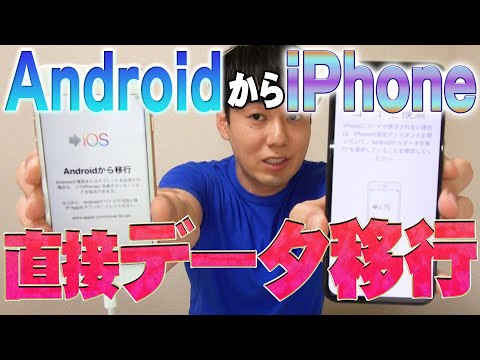
Android から iPhone に連絡先を移行する予定がある場合は、Apple がお手伝いします。テクノロジー大手は、Android から iOS へのシステム変更が伴う課題を知っています。その結果、このグループは、Google Play ストアからダウンロードできる無料の「Move to iOS」アプリを開発しました。このアプリは、データ転送を簡単にすることを目的としています。Apple によると、すべての連絡先、メッセージ履歴、写真とビデオ、電子メール アカウント、ブックマーク、カレンダーを新しい iPhone に簡単に転送できるとのことです。
このアイデアは一見素晴らしいように思えますが、すべての携帯電話がアプリを使用した転送に必要な要件を満たしているわけではありません。 「iOS に移動」を使用して連絡先をバックアップできるかどうか、またその方法について説明します。
結論: 連絡先の転送が簡単に
Android から iOS に切り替えるときに、私たちのヒントが連絡先の紛失を回避し、最も重要な番号を保護するのに役立つことを願っています。 Android から iOS に切り替えた場合、WhatsApp のようなアプリケーションに関しては、当然ながらパズルに直面することになります。ただし、 メッセンジャーを新しい iPhone に移行する方法を説明します。
ただし、切り替えがまだ完了していない場合、つまり新しい iPhone をまだ購入していない場合は、さらに 1 年待ったほうがよいでしょう。理由: アナリストによると、2019 年の iPhone は革新的なスマートフォンではないそうです。