
電子メールプロバイダーの選択肢は非常に多くなりました。電子メールの重要性はますます高まっており、従来の手紙のプロセスはほぼ完全に置き換えられています。また、ワンクリックでより多くの人にリーチできるからです。以下では、電子メール配布リストを作成する方法と、それがロケット科学ではないことを説明します。
電子メール配布リストの作成が簡単に
電子メール プロバイダーの数は非常に多いため、ここでは人気のある 3 つのプロバイダーに限定します。具体的には、Gmail、Outlook、GMX で電子メール配布リストを作成する方法を説明します。次の手順に従うだけです。

#1 Gメール
Gmail アカウントをお持ちで、電子メール配布リストを作成したい場合は、弊社がお手伝いいたします。次の手順に従います。
- mail.google.com にアクセスし、詳細情報を入力してログインします。
- 次に、右上にある点の付いた四角形の記号をクリックします。
- 次に、「連絡先」をクリックして、配布リストに追加する人を選択します。
- ここで、「ラベル」シンボルをクリックし、次に「ラベルの作成」をクリックする必要があります。
- 最後に、電子メール配布リストに名前を付け、次回の発送の受信者フィールドにラベル名を入力できます。
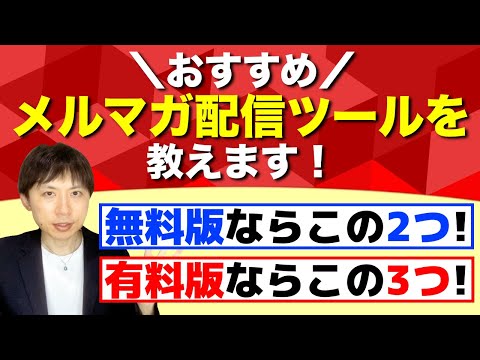
Gmail を使用すると、メール配信リストを簡単に作成できます。
#2 展望
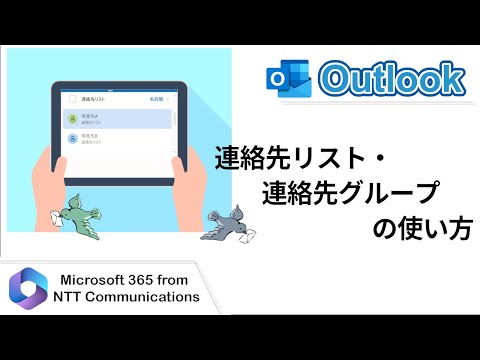
Outlook を使用すると、手順全体が同様に簡単になります。ここで電子メール配布リストを作成する場合は、次の点に従ってください。
- ナビゲーション バーの [人] をクリックします (または、人のアイコンをクリックすることもできます)。
- 次に、「連絡先」の下でグループを保存するフォルダーを選択します。
- 次に、リボンの「新しい連絡先グループ」をクリックして名前を付けます。
- 最後に、メンバーを選択し、配布リストを保存します。
電子メール配布リストを作成する場合は、おそらくここで問題はありません。連絡先グループを作成したら、作成した連絡先グループに電子メールを送信できます。個別に送信する必要はありません。
#3 GMX
メールプロバイダーの GMX も同様に人気があります。ここで電子メール配布リストを作成することもできます。これは次の 5 つの手順で可能です。
- まず「設定」をクリックし、「メール」セクションの「メーリングリスト」に移動します。
- 次に、「新しい配布リストを作成」をクリックし、名前を付けます。
- 次に、配布リストに含めるメンバーを選択し、「Enter」で確認する必要があります。
- 最後に、配布リストに電子メールを送信できる人 (あなた、配布リストのメンバー、またはその他の人のみ) を決定できます。
- 最後に保存すると、メール配信リストが完成します。
ご覧のとおり、GMX では作成も大したことではありません。 5 つの手順に従うだけで、電子メール配布リストを作成できます。
結論: 作成は非常に簡単です
Gmail、Outlook、GMX のいずれであっても: 電子メール配布リストを作成する場合、深いスキルは必要ありません。数回クリックするだけで配布リストを作成できます。
これで、電子メール配布リストの作成方法がわかったはずです。しかし、 電子メールの署名を作成する方法も知っていますか? Gmail アカウントを削除するのはとても簡単です。