
Windows PC を使用すると、すぐに2 台目のモニターを接続できます。これは、概要がわかりやすくなり、表示スペースが増えるため、在宅勤務の場合に特に実用的です。または、ギャンブルが大好きです。それでも、セカンドスクリーンは大きな利点です。
2 番目のモニターの接続: 準備は半分です
一般に、2 台目のモニターを接続したい場合は、間違いはありません。ただし、適切な機器を用意することが重要です。これを行うには、モニターに応じて異なるケーブルが必要になるため、PC またはノートブックと画面の接続を理解しておく必要があります。必要な接続が利用できない場合にもアダプターが役立つ場合があります。
- HDMI:ほとんどすべての最新のモニターには、少なくとも 1 つのデジタル HDMI ポートがあります。 HDMI経由で映像と音声を同時に伝送します。
- DisplayPort:このポートには HDMI と同様のプロパティがあります。 DisplayPort は、音声と画像を 4K 解像度で同時に送信します。
- VGA:この接続は依然として一般的に見られますが、新しいモデルには搭載されなくなっているか、少なくなりました。画像を送信するだけのアナログ接続なので、セカンド スクリーンとしては十分です。
- DVI:一部の古いモニターにはまだ DVI 接続があります。ここでもイメージだけが伝わります。
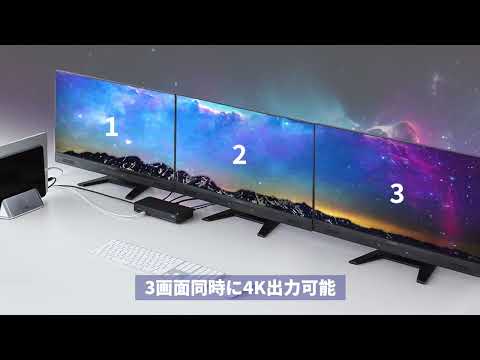
広告: Amazon から 4K HDMI ケーブルを購入します。

2台目のモニターを接続する方法
Windows は通常、対応するケーブルで接続するとすぐに 2 番目のモニターを認識します。その後、すぐに使用できるようになります。それでも問題が解決しない場合は、ハードウェアをリセットしてみてください。 2 台目のモニターを Windows PC に接続するには、いくつかのオプションがあります。
まず、2 番目のモニターを Windows PC に接続します。ここで Windows キーと「P」を同時に押します。いくつかのオプションが表示されます。
- 両方のモニターを並行して使用する場合は、「拡張」オプションを選択します。これにより、Windows は 2 番目のモニターに空白の画面を作成します。マウス カーソルを使用して、ある画面から別の画面に切り替えたり、プログラムやウィンドウを移動したりできるようになりました。
- PC モニターと同じ画像を 2 番目の画面に表示したい場合は、「複製」をクリックします。これで画面が 2 倍になり、両方の画面でカーソルの動きが表示されます。
- 選択項目で「セカンド スクリーンのみ」をクリックすると、PC モニターがブラックアウトされ、セカンド スクリーンのみが表示されます。
- PC モニターに戻りたい場合は、「PC 画面のみ」をクリックします。
広告: DisplayPort – HDMI アダプターを Amazon から購入します。
2 番目の画面が接続されたら、必要に応じてディスプレイ設定を調整できます。これを行うには、デスクトップ上の空きスペースを右クリックし、「ディスプレイ設定」を選択します。そこでは、画面の解像度、表示サイズ、明るさを変更できます。

広告: Acer スクリーンを Amazon で購入します。
結論: セカンド スクリーンの接続が簡単になりました
ご覧のとおり、2 台目のモニターを接続するのはロケット科学ではありません。 Windows がほとんどの作業を行ってくれます。 2 台目のモニターを接続できるだけでなく、 テレビを 2 台目のモニターに変換できることをご存知ですか? iPad をセカンド スクリーンとして使用することもできます。 タブレットをテレビに接続することもできます。