
Apple ユーザーはこれまで、テレビとラップトップまたは携帯電話の間の接続を簡単に確立できました。しかし、現在ではMiracast TVについて聞くことが増えています。これは、画面ミラーリングに関するメーカー間の標準です。実際、この機能はすでにさまざまなデバイスに組み込まれています。お使いのデバイスが互換性があるかどうかを確認する方法と、Miracast 送信の仕組みについては、こちらをご覧ください。
ミラキャスト TV とは何ですか?
Miracast TV は、クロスシステム モニター スクリーニングを可能にするために Wi-Fi Alliance によって開発されました。異なるメーカーのデバイスを相互に組み合わせることができるため、特に実用的です。 Miracast を使用すると、たとえば、携帯電話の画面をテレビに転送できます。
Netzwelt が説明しているように、Miracast は技術的に Wi-Fi Direct で動作します。無線ブリッジを作成するには、この機能をハードウェア上でアクティブにするだけです。 AirPlay とは異なり、デバイスは必ずしも同じ WiFi ネットワークに接続する必要はありません。したがって、接続は 2.4 または 5 GHz ネットワーク内でも行うことができます。通常、デバイスは識別番号または NFC を使用してペアリングされます。
WPA2 セキュリティ標準のおかげで、接続は常に保護されます。動画もフルHDで送信されます。サウンドは、Miracast TV を使用してモバイル デバイスからテレビにもコピーされます。

Miracast と互換性のあるデバイスはどれですか?
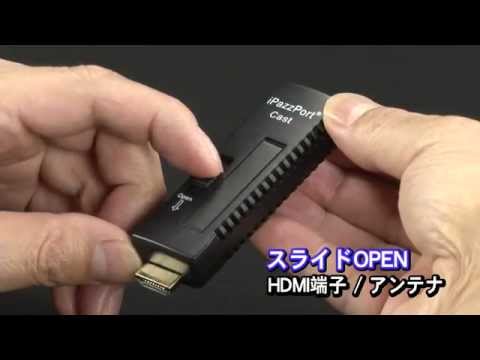
実際、Miracast TV 規格は 2012 年から存在しており、多くのデバイスがすでにこの機能と互換性があります。テレビ、携帯電話、タブレット、さらにはストリーミング スティックも画面ミラーリング標準をサポートしています。ただし、残念なことに、この機能は、Miracast TV という名前で実行されるデバイスが非常に少ないため、必ずしも簡単に見つけられるわけではありません。

たとえば、サムスンはこれを「Smart View」と呼んでいます。 携帯電話をテレビに接続するために Samsung が提供しているオプションについては、ここで確認できます。ちなみに、Huaweiの携帯電話では、このオプションは「Easy Projection」と呼ばれます。さらに、これらのメーカーのデバイスには通常、スクリーニング オプションが存在します。
- サムスン
- ファーウェイ
- Amazon Fire TVスティック
- マイクロソフト (Xbox One も)
結論と Miracast TV を見つけるにはどうすればよいですか?
Miracast TV は通常、デバイスの設定の「接続」オプションにあります。そこで「画面ミラーリング」や「画面共有」などのオプションを探すことができます。 Windows 10 では、Windows 記号と「A」を押して「接続」をクリックすると、このオプションが見つかります。画面ミラーリングは通常、非常に簡単に見つかります。何よりも、ミラーリング オプションは別の名前で隠されている場合が多いことを知っておく必要があります。
ちなみにAppleユーザーはMiracastは使えません。 AirPlay の設定方法については、こちらをご覧ください。