
Google マップで衛星ビューが利用できることをご存知ですか?このおかげで、まったく新しい方法で目的の環境を認識し、特定の場所を詳しく見ることができます。ビューの使用方法と、ビュー内でマップを開始する方法を示します。
Google Maps Satellite: ブラウザーとスマートフォンで無料の衛星ビュー
- ブラウザの表示を変更する方法は次のとおりです
- スマホでの表示変更はこんな感じ
- 衛星ビューをデフォルトとして設定する
- スマートフォンで
- ブラウザで
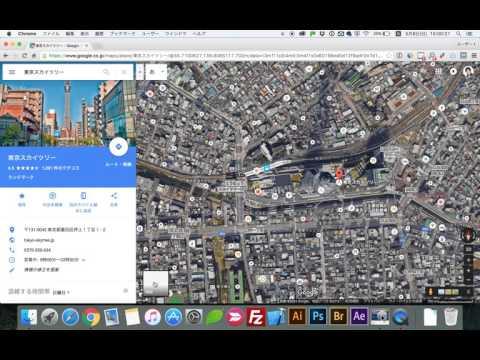
ブラウザの表示を変更する方法は次のとおりです
コンピュータで Google マップを使用している場合、Web サイトの変更は非常に簡単です。
- Google マップWeb サイトを開きます。
- 標準ビューで、左下の「レイヤー」ボタンをクリックします。
- アプリケーションは衛星ビューでマップ全体を再読み込みします。
スマホでの表示変更はこんな感じ
Google マップを航空写真に切り替えるには、iOS または Android のスマートフォン アプリでさらにいくつかの手順が必要です。これを行うには、当然ながら、まずストアから対応するアプリが必要になります。次に、次の手順に従います。
- Google マップ アプリを開きます。
- 右上の「カードタイプ」ボタンをクリックします(2つの四角形が重なって表示されます)。
- ここでは、Google マップのタイプ「衛星」を選択します。
- アプリがマップを変換し、新しいビューで使用できるようになります。
衛星ビューをデフォルトとして設定する
毎回面倒に衛星ビューを選択せずに、衛星ビューで Google マップを起動したい場合は、ビューを永続的に変更することもできます。手順は次のとおりです。
スマートフォンで
残念ながら、衛星ビューでGoogleマップを起動する設定はAndroid版でしか選択できません。ここでは次のことを行います。
- 右上隅にある Google プロフィール写真 (写真が設定されていない場合は名前のイニシャル) をクリックします。
- 「設定」を選択します。
- 「衛星ビューでマップを開始」まで下にスクロールし、対応するスイッチを切り替えます。
注:システムが最後のビューを自動的にロードするため、この機能は iOS では使用できません。 Google マップを航空写真で起動するには、上記の方法で航空写真を変更する必要があります。アプリは起動時にこのビューを自動的に読み込みます。
ブラウザで
ブラウザの衛星ビューで Google マップを起動することもできます。これを行うには、このリンクからページを開く必要があります。
理想的には、URL をブックマークしておくと、毎回アドレスを苦労して探す必要がなくなります。

出典: Netzwelt.de、独自の調査