
Zoom の最も便利な機能の 1 つは、 Zoom Roomsの作成です。特に学校や大学は、参加者を小さなグループの会議に分けると有益です。その結果は、メイン会議で再度まとめられます。その方法を紹介します。
Zoom ルームを作成する: 会議に秩序をもたらします
- まずブレイクアウトルーム機能を有効化します
- Zoomルームを作成して参加者を割り当てる方法は次のとおりです
- Zoomルームの管理と作成の要件

まずブレイクアウトルーム機能を有効化します
Zoom でルームを作成するには、まず Web クライアントで対応する設定を有効にする必要があります。これを行うには、次の手順を実行します。
- ブラウザでZoomを開いてログインします。
- 左側の列の「設定」をクリックします。
- [会議中 (詳細)]に移動します。
- [ブレイクアウト ルーム]オプションが有効になっていることを確認してください。必要に応じて、右側のスイッチを使用します。
小会議室がアクティブになるとすぐに、3 つの追加の設定オプションが表示されるようになります。ここで特に関連するのは次の 2 つです。
「ここで主催者は計画中に参加者を休憩室に割り当てることができます」:このオプションを使用すると、Zoom ミーティングの前にルームを作成および編集できます。これは、ワンクリックで事前に分類された参加者をルームに送信できることを意味します。
「ホストが参加者にメッセージを送信できるようにする」:ホストは、分割中に各ルームの参加者にメッセージを書き込んで、待ち時間の終了を通知することができます。
注:スマートフォンで Zoom アプリを使用する場合、Zoom ルームの作成や管理はできません。ただし、既存のブレイクアウト ルームに入ることができます。
Zoomルームを作成して参加者を割り当てる方法は次のとおりです
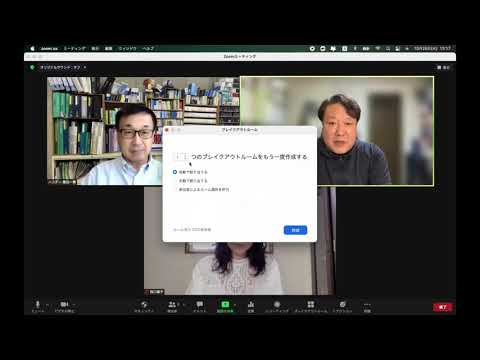
機能を有効にすると、会議内のブレイクアウト ルームを有効にして管理できるようになります。そして、これがその仕組みです:
- ミーティングで、一番下の行にある「会議室」 (4 つの四角形で表されています)をクリックします。
- 次に、新しいウィンドウで作成するZoomルームの数を選択します。
- [自動割り当て] 、 [手動割り当て] 、または[参加者にルームの選択を許可]をクリックして、配分を設定します。
- 「作成」に移動してルームを作成します。 [手動で割り当てる]をクリックした場合は、参加者をルームに割り当てることができます。
- 「すべてのセッションを開始」をクリックすると、参加者は各ルームに誘導されます。
ヒント:管理画面の「全員にメッセージを送る」をクリックすると、すべての部屋に同時にメッセージを伝えることができます。

再度ルームを閉じたい場合は、管理ウィンドウの赤い「すべてのルームを閉じる」ボタンをクリックするだけです。 60 秒後、参加者全員がメインミーティングに再び集められます。
Zoomルームの管理と作成の要件
Zoom ルームを作成または管理したい場合は、ホストまたは共同ホストとして設定する必要があります。まだ行っていない場合は、適切な担当者がZoom ホストのコントロールをあなたに引き継ぎ、必要な権限を与えることができます。
Zoomのバージョン「3.5.31087.1102」も必要です。これはデスクトップ クライアントと Web バージョンの両方に当てはまります。
ただし、有料料金は不要なので、ベーシック料金で無料でZoomルームを作成できます。

出典: ズーム