
究極の映画の夜、シリーズマラソン、またはフットボールの夜を一緒に楽しむための完璧なトリックがあります。 iPad をプロジェクターに接続する方法を説明します。
目次
- iPad をプロジェクターに接続する: 必要なもの
- 4ステップでケーブル経由で接続
- Apple TV経由のワイヤレス接続
- 画面同期によるワイヤレス接続
iPad をプロジェクターに接続する: 必要なもの
iPad をプロジェクターに接続するには 2 つのオプションがあります。 HDMI ケーブル経由で接続することも、Apple TV や画面同期経由でワイヤレスで接続することもできます。
ただし、接続を開始する前に、まず次のものが準備されていることを確認する必要があります。
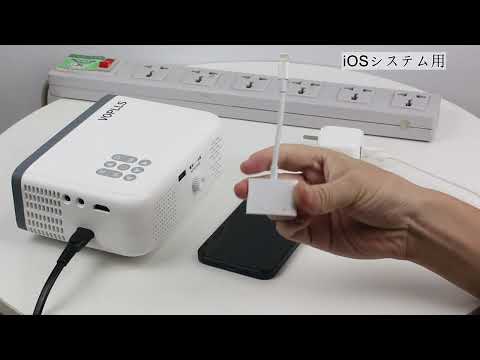
1.ケーブル接続用アダプター
- ライトニングからHDMIへ
- ライトニングからVGAへ
- 30ピンからHDMI
- 30ピンからVGAへ
2. Apple TV経由接続&画面同期用機器
- AirPlay 2 を搭載した iPad
- AirPlay 2 を搭載した Apple TV
- HDMI接続付きWiFiプロジェクター
- HDMIケーブル
選択したオプションに応じて、必要なものがすべて入手できるようになります。そして、始めることができます。
4ステップでケーブル経由で接続
iPad をプロジェクターに接続する場合、ケーブル接続を選択した場合は、次の手順を実行します。
- まず、アダプターの 30 ピンまたは Lightning 端を iPad に接続します。
- 次に、ケーブルのもう一方の端 (HDMI または VGA ポート) をプロジェクターの適切な場所に差し込みます。
- 次に、プロジェクターの電源をオンにし、必要に応じてプロジェクターの正しい (ビデオ) 入力を選択します。
- iPad がケーブル経由でプロジェクターに正しく接続され、接続が確立され、タブレットのコンテンツが画面に表示されるはずです。
Apple TV経由のワイヤレス接続
準備:
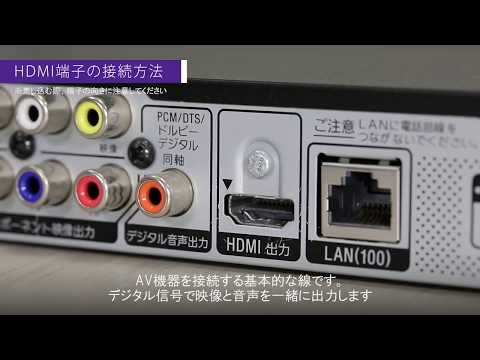
- まずApple TV を電源に接続し、次にHDMI ケーブルをApple TV のインターフェースに接続します。
- 次に、HDMI ケーブルの反対側をプロジェクターの HDMI ポートに差し込みます。
この時点で注意してください: プロジェクターが HDMI ソースを自動的に認識しない場合があります。この場合は、デバイス上で「Source Search」または同様の用語のラベルが付いたスイッチを探してください。次に、これを行って HDMI 入力を手動で選択します。
すべてがうまくいけば、AirPlay がプロジェクターに表示されるはずです。あとはiPadとApple TVを同じWiFiに接続するだけで準備は完了です。さらに接続するには、次の手順を実行します。
- テストするには、iPad の写真アプリで画像またはビデオを選択し、ディスプレイの左下にある上向き矢印の付いた四角形をタップします。
- 利用可能なデバイスのリストが表示されます。このリストの下の「 AirPlay 」に移動し、プロジェクターを選択します。そして、投影が開始されるはずです。
画面同期によるワイヤレス接続
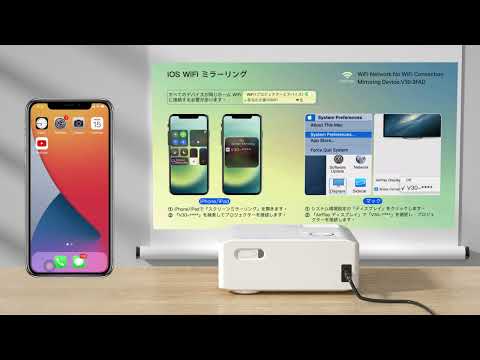
iPad の画面をプロジェクターにミラーリングすることもできます。ただし、これを行うには Apple TV が必要です。
- iPad とプロジェクターを同じWiFiに接続します。
- 次に、iPad でコントロールセンターを開き、 「画面同期」をタップします。
- 次に、開いたリストからApple TV を選択します。
- プロジェクターが投影しているスクリーンにAirPlay コードが表示されるので、iPad で入力する必要があります。すると画面がミラーリングされます。
- アプリを終了するには、iPad でコントロール センターを再度開き、[画面同期] をタップして、 [同期の停止]をタップします。
出典: otto.de、独自の調査