
iPhone にはさまざまな隠されたジェスチャがあり、指の組み合わせによって突然または意図せずに表示されることがあります。 iPhone の画面が突然ズームインしてほとんど使用できなくなった場合は、 iPhone のズームを無効にする必要があります。これにはいくつかのオプションがあります。再起動は絶対に必要というわけではありません。
目次
- iPhone のズームを無効にする: 3 本指のジェスチャー
- または: iPhone が強制再起動中
- 設定でズームインを無効にするか調整する
iPhone のズームを無効にする: 3 本指のジェスチャー
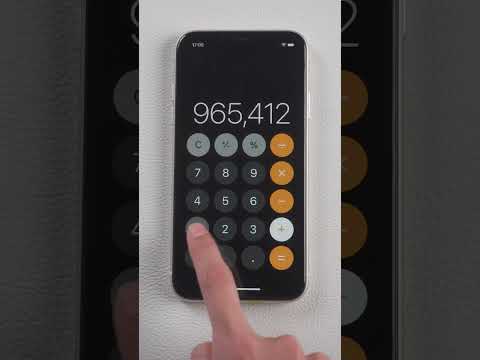
iPhone の画面を通常の状態に戻す方法がわからない場合は、いくつかのオプションがあります。画面が誤ってズームインしすぎて設定にアクセスできなくなった場合は、3 本指の簡単なジェスチャをお勧めします。
- 3本の指で画面をダブルタップするだけです。
- ズームは再びキャンセルされ、iPhone を通常どおりに使用できるようになります。
- 続きはこちら: iPhone の隠された 12 の機能をさらに発見
または: iPhone が強制再起動中
予想に反して iPhone のズームを無効にしても機能しない場合は、デバイスを強制的に再起動すると解決する可能性があります。強制再起動を実行して表示を修正することもできます。 Apple によると、これを行う方法は次のとおりです。
- 音量を上げるボタンを押してすぐに放します。
- 「音量を下げる」ボタンを押して、すぐにもう一度放します。
- Apple ロゴが表示されるまで、もう一方のサイドボタンを押し続けます。
注意: この強制再起動ガイドは iPhone のズームを無効にする場合があり、iPhone 8、iPhone SE、iPhone XS、iPhone XR、および iPhone 11 から現在までのすべてのモデルに適用されます。 iPhone 7 では、音量を下げるボタンとスリープ ボタンを押し続けるだけです。

設定でズームインを無効にするか調整する
iPhone では 3 本の指で 2 回タップするだけでズームを有効にできるため、当然、偶発的にズームが行われる可能性が高くなります。この場合、iPhone Zoom を完全にオフにすることができます。
- iPhoneの設定に移動します。
- そこで手術補助器具を探してください。
- 次に「ズーム」をタップします。
- スライダーをタップするとズームをオフにできます。
注:この機能が部分的に実用的であると思われる場合、Apple はズーム機能をニーズに合わせる方法を説明します。