
おそらく、以前にもこの問題に遭遇したことがあるのではないでしょうか。RAM が故障しているのではないかと思われますが、完全には確信が持てません。次に、 RAM をテストして、欠陥のある可能性のあるメモリを交換することができます。以下では、Windows 10 でバーのいずれかが解放されているかどうかを簡単に判断する方法を説明します。
RAM のテスト: 知っておくべきこと
幸いなことに、Windows 10 では RAM のエラーを簡単にチェックできます。最初に追加のソフトウェアをダウンロードしなくても、RAM をテストできます。エラー メッセージやコンピュータのクラッシュにつながるさまざまなメモリ モジュールのエラーは珍しいことではないため、Microsoft のオペレーティング システムの RAM ストレス テストが役に立ちます。
多くの場合、 RAM バーでエラーが発生する場合、RAM バーは完全に壊れているわけではなく、単に高負荷時にすべてのメモリ領域とその上のデータにアクセスできなくなっているだけです。たとえ RAM が完全に損傷したとしても、それはもはや寿命の兆候を示していないことを意味する必要はありません。多くの場合、コンピュータは単に動作が不安定なだけであり、より複雑なプログラムを実行するときに初めて問題が顕著になります。

Windows 10 で RAM をテストする方法
幸いなことに、Windows 10 で RAM をテストするには、いくつかの手順を行うだけで済みます。いわゆる「Windows メモリ診断」がこれに役立ちます。これは、オペレーティング システムのスタート メニューから、またはタスクバーの左下にある検索からも見つけることができます。
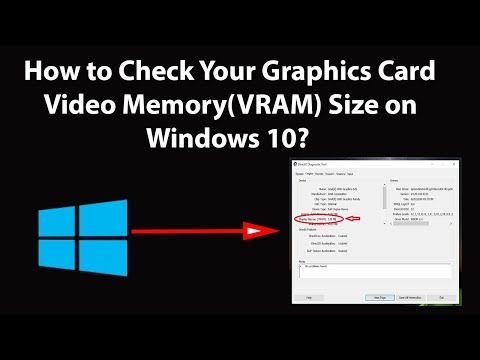
メモリ診断を見つけたら、「今すぐ再起動して問題を確認する (推奨)」オプションを選択します。心配しないでください。PC がすぐに再起動し、自動的に「ブルー スクリーン」が開きます。この場合、これはエラー メッセージではなく、「Windows メモリ診断ツール」を表しています。短い確認の後、メイン メモリを使用して標準テストが実行されます。コンピューターを再起動すると、Windows 10 テストの結果が表示されます。
RAM をさらに詳しくテストする
RAM の標準テストに加えて、Windows 10 で拡張 RAM テストを実行するオプションもあります。 「Windows メモリ診断ツール」を使用して標準テストを実行した後、キーボードの「F1」キーを押すと、RAM バーのより正確なチェックを開始できます。
「Tab」キーを使用して利用可能なオプションを切り替えたり、矢印キーと数字キーを使用してそれぞれの設定を変更したりできるようになりました。 RAM をテストする最も正確な方法は、「テスト ミックス」で「拡張」オプションを選択し、「キャッシュ」で「オン」を選択し、「パス カウント」を「15」に設定することです。
このようにして、メモリの利用可能なすべての個別テストが最大 15 回繰り返されることを保証します。これにより、まれな RAM エラーも確実に検出されます。 「F10」キーで選択を確認し、RAM テストを再開します。その後コンピューターを再起動すると、Windows 10 は数分後にタスクバーの通知を通じて結果を通知します。
結果と結論
RAM のテストが成功した後に通知をクリックすると、Windows の「MemoryDiagnostics-Results」(エントリの名前) の詳細な結果が、「Windows プロトコル」タブと「システム」サブメニューから表示されます。アイテム。 「詳細」の下に、テスト結果の詳細な概要が表示されます。
おそらくすでにお気づきかと思いますが、Windows 10 で RAM をテストすることはロケット科学ではありません。 実際に必要な RAM の量をまだ知りたい場合は、その答えも用意されています。 実際に搭載されているRAMを確認する方法についても説明します。

もっと詳しく知りたいですか? Google ニュースでフォローしてください。