
Word の文字を数えるのはすでに実用化されています。これは、最終論文など文字数が限られている場合に特に役立ちます。ただし、この Word アプリケーションは少し隠れていますが、ガイドを参照すれば簡単に見つけることができます。 Word 文書内の単語数を確認する方法も紹介します。
目次
- Word の文字について知っておくべきこと
- 表示文字数
- Word の単語を表示
Word の文字について知っておくべきこと
Word サービスには多くの実用的なアプリケーションがあります。このプログラムは、入力時に文書内の単語数だけでなく、ページ、段落、行、文字数もカウントします。 Word の文字数をカウントしたい場合は、それが可能です。
Word の文字を数えたい場合は、「文字」という用語が何を意味するのかを事前に理解しておく必要があります。すべての文字、特殊文字、句読点が文字とみなされます。
Word では、単語だけでなく、スペースの有無にかかわらず文字、ページ、段落、行を文字枠内に表示できます。ヘッダーとフッターのテキスト フィールドを含めるかどうかも選択できます。
ただし、これらすべてを表示するには、まず正しいオプションを選択する必要があります。 Microsoft によると、その仕組みは次のとおりです。
表示文字数
- これを行うには、まずWord 文書を開きます。書かれているか空白かは関係ありません。
- 次に、メニューバーの「チェック」をクリックし、カーソルを左側のフィールド「スペル」に移動します。
- 次に、「単語数を数える」オプションをクリックし、小さなウィンドウが開くまで待ちます。
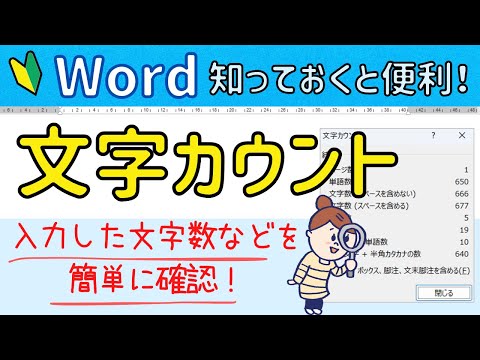
ここでは、Word 文書内のスペースの有無にかかわらず文字数が表示されるので、それを読むだけで済みます。
さらに、ヘッダーとフッターのテキストセクションがカウントされているかどうかを確認し、同じウィンドウの下部にあるボックスをクリックしてカスタマイズすることができます。
私たちからのヒント: テキストの特定のセクションにのみ Word 文字を表示できることをご存知ですか?これは、必要なテキストの部分を選択し、上記の 3 つの手順に従うだけで簡単に行うことができます。
Word の単語を表示
上で説明したように、「単語数」設定を使用して単語を表示することもできます。ただし、何もクリックする必要のない、より簡単な方法があります。
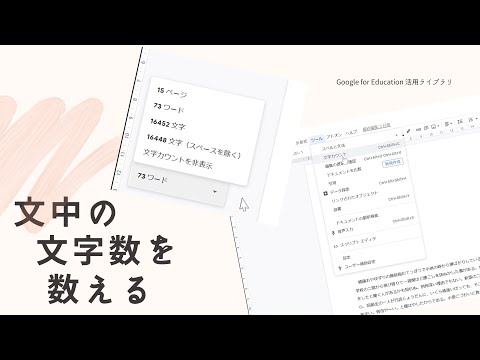
左下隅でいつでも単語数を確認できます。セクションを再度マークし、番号を自動的に表示させることもできます。
ちなみに、 Word ページを削除したい場合には、完璧な手順も用意されています。
出典: マイクロソフト