
ほとんどのユーザーは、書き込みやテキストメッセージの送信に Microsoft Word を使用します。 Microsoft の Office パッケージは非常に大きく、機能が多岐にわたります。 Wordでページを削除するにはどうすればよいかという疑問が時々生じます。以下でこの質問に答えます。
Word ページを削除する: これがその仕組みです
最も人気のあるテキスト編集プログラムの 1 つは間違いなく Microsoft Word です。たくさんの選択肢があります。とりわけ、通常のテキストを書いたり、表やグラフィックを作成したり、履歴書を作成したりできます。ファイルは PDF ドキュメントに変換することもできます。しかし、望まない側面が忍び込んでくるとイライラします。このため、Word でページを削除する方法を知っておく必要があります。
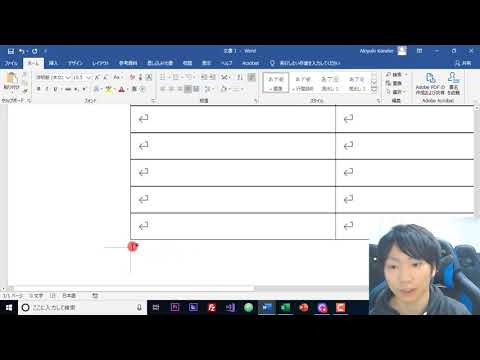
Word で空白のページが表示されることがよくあります。通常、空白のページが突然表示される理由はすぐにはわかりません。さらに、改ページが実際にどこまで続くのかはすぐにはわかりません。ここで、ブレークラインを表示すると便利です。もう 1 つのヒント: すべてのページの概要を確認したい場合は、Word の右下を拡大してください。スライダーを左にドラッグしてページを縮小すると、概要がわかりやすくなります。
これでブレークラインを表示できるようになりました。これを行うには、まず Word の上部メニュー バーにある [スタート] をクリックし、段落記号記号 (¶) を探します。不要なページを削除するためにどのページにマークを付ける必要があるかを直接確認できるようになりました。
Word でページを削除する 2 番目のオプション
使用できる別のオプションもあります。 Wordにはぜひ知っておきたい採点機能があります。これは、コンテンツを含むページを削除する場合に特に便利です。これを行うには、次の手順を実行します。
Windowsの場合:
- 削除したいページ上の任意の場所をクリックします。
- ショートカット「Ctrl+G」を実行します。
- 「ページ番号を入力してください」フィールドに「ページ」と入力します。
- 次に、「実行」をクリックし、「閉じる」をクリックします。
- ここで、最後に削除または「削除」キーをクリックする必要があります。
Mac の場合:
- 削除したいページ上の任意の場所をクリックします。
- ショートカット「⌥ + ⌘ + G」を実行します。
- 「ページ番号を入力してください」フィールドに「ページ」と入力します。
- 次に、「実行」をクリックし、「閉じる」をクリックします。
- これで、Word ページを削除できます。
このトリックを使用すると、空白の Word ページを削除できます
たとえば、1 ページだけを作成または編集する必要がある場合に、突然空白の 2 ページ目が表示された場合、それを簡単に削除できます。これを行うには、テキストの終了位置をクリックし、空白のページが消えるまで「Delete」キーを押し続けます。
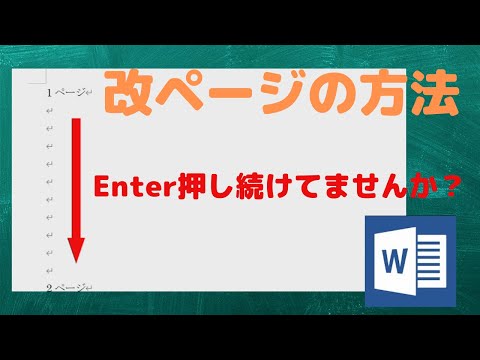
これで、Word ページを削除するために使用できるテクニックがわかりました。 Wordでコメントを挿入したり、 行間を変更したりする方法も以下に説明します。
出典: Microsoft サポート、独自の調査