
Apple は、AirPlay を使用して、さまざまなコンテンツを Apple デバイスから互換性のある製品にミラーリングするための非常に簡単なオプションをユーザーに提供します。この機能を使用すると、たとえばスマートフォンでシリーズを開いてテレビに直接転送できます。ワイヤレス転送機能を使用して、曲などのオーディオメディアを別のデバイスで再生することもできます。実際、Apple の転送はほぼすべての Apple デバイスで使用でき、他のいくつかのデバイスはすでに iPhone メーカーと協力関係を結んでいます。互換性のあるデバイス、機能の使用方法、 AirPlay の設定方法については、こちらをご覧ください。
AirPlay をセットアップする: AirPlay をどこで有効にしますか?
Apple ブロードキャストを使用するには、場合によっては、最初に AirPlay を設定またはアクティブ化する必要があります。これを行うには、両方のデバイスで転送を許可します。 iPhone または iPad でこれを行う方法は次のとおりです。
- デバイスの「設定」を開きます。
- 次に「一般」に進みます。
- ここで「AirPlay & Handoff」を選択します。
- 最初の行では、AirPlay が互換性のある TV デバイスに自動的に接続するかどうかを選択できます。
- 2 行目では、Apple の HomePod の送信をアクティブ化できます。
Apple TV デバイスを所有している場合は、ここで AirPlay をアクティブ化または非アクティブ化することもできます。
- Apple TV で「設定」を開きます。
- ここで「AirPlay」を選択し、次に「HomeKit」を選択します。
- ここで、AirPlay を有効または無効にすることができます。
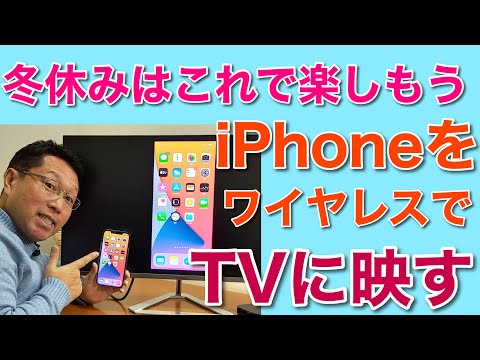
AirPlay を設定するには、この時点で機能を有効にするのは当然のことです。ちなみにMacではこんな感じで動作します。
- 「システム環境設定」を開きます。
- 「モニター」をクリックします。
- 一番下に「利用可能な場合はメニューバーに同期オプションを表示する」という文言があります。そこにチェックマークを入れます。

AirPlay を再生できるデバイスはどれですか?
少なくとも次のオペレーティング システムを搭載したすべての Apple デバイスは AirPlay を再生できます。
- iOS 11.4を搭載したiPhone、iPad、またはiPod touch
- Apple TV 4K / Apple TV HD (tvOS 11.4 搭載)
- iOS 11.4を搭載したHomePod
- iTunes 12.8 または macOS Catalina を搭載した Mac
少なくとも iTunes 12.8 を搭載した PC は、AirPlay 経由で再生することもできます。現在、他のブランドのテレビやスピーカーも AirPlay をサポートしています。 Apple と AirPlay 契約を結んでいるテレビ メーカーには、LG、Samsung、Sony、Vizio などがあります。 LG TV で AirPlay を使用する方法は次のとおりです。
デバイスに AirPlay 2 標準が搭載されている場合は、そのことが製品の説明に記載されています。スピーカーについても同様です。 AirPlay と互換性のあるすべての製品のリストは、Apple のWeb サイトでご覧いただけます。
AirPlay はどのように機能しますか?
AirPlay を設定する場合は、接続するすべてのデバイスが同じ Wi-Fi ネットワーク上にある必要があります。この機能がどこでも有効であれば、画面や音声の送信を開始するのは非常に簡単です。 Apple デバイスでビデオまたは曲を再生し、AirPlay アイコンを探すだけです。存在する場合、コンテンツは互換性のあるデバイスにミラーリングされます。

結論: AirPlay はほぼ自動で簡単です
シンプルな画面と音声の転送がほぼ自動的に行われるため、非常に人気があります。これで、AirPlay を設定する方法がわかりました。 Apple TV が高すぎる場合は、ここで代替品をいくつかご紹介します。