
Amazon のスマートでしゃべるアシスタントに新しいインターネット接続を提供したい場合、それは簡単です。 AlexaのWiFi を変更したい場合の具体的な手順を以下に説明します。
Alexa の WiFi を変更する: とても簡単です
Alexa の WiFi を変更しなければならないことが常に起こります。たとえば、ホームネットワークをセットアップしたり、いつでも使えるAmazonアシスタントを友達のところに持って行って、友達も楽しめるようにしたりするときです。幸いなことに、Alexa アプリのおかげで、Wi-Fi ネットワークの変更は簡単です。
Apple の App Store またはもちろん Google Play ストアからダウンロードすると、スマート音声アシスタントの操作は特に直感的かつ迅速になります。このアプリケーションはもちろん無料で、ほとんどの Echo デバイスで普遍的に使用できます。

正しい手順
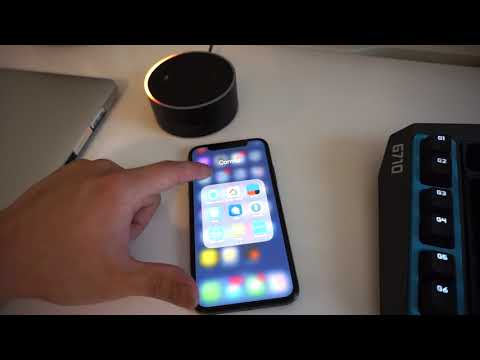
Amazon の Echo デバイス用アプリケーションをスマートフォンまたはタブレットにダウンロードしたら、使い始めることができます。次の手順でAlexaのWiFiを変更できます。
- Alexa アプリを起動し、Amazon デバイスが電源に接続されていることを確認します。
- 次に、右下の歯車アイコンをタップし、リストから Echo デバイスを選択します。
- 見つかったら、「Wi-Fi」タブの隣にある「変更」タブをタップし、「Wi-Fiに接続」を選択します。 Echo デバイスがオレンジ色に点灯するはずです。そうでない場合は、ドットの付いたアクション ボタンを約 5 秒間押し続けるだけです。
- これで、アプリケーションで新しい WiFi ネットワークを選択し、必要に応じてそのパスワードを入力できるようになります。
- これで、Amazon アシスタントが WiFi ネットワークに接続され、通常どおり使用できるようになります。
Amazon Echo デバイスではデュアルバンド WiFi ネットワーク (2.4 ギガヘルツまたは 5 GHz) のみを使用できることに注意することが重要です。アドホック ネットワーク (ピアツーピア) はサポートされていません。
その他のソリューション
Alexa で WiFi を変更できない場合は、他の解決策があります。たとえば、Echo デバイスがネットワークにまったく接続されていない可能性があります。これは、Alexa アプリの「WLAN」タブの設定ですぐに確認できます。
さらに、デバイスを最新の状態に保つことは決して悪いことではありません。 Alexa と家庭内の他のデバイス、特に WiFi ルーターの両方を最新のアップデートにし、ファームウェアが常に更新されていることを確認します。そうしないと、実際にはパッチまたはホットフィックスですでに修正されている可能性のあるエラーが存在する可能性があります。

最後になりましたが、Alexa の WiFi を変更したいのに何も機能しない場合は、簡単な再起動も役に立ちます。もちろん、 完全にリセットした後に Amazon の Alexa を再度セットアップする方法についても説明します。
結論: Alexa の WiFi を変更するのはロケット科学ではありません
すでにお気づきかと思いますが、Alexa で WiFi を変更するのは簡単です。使いやすいアプリを使用すると、スマートフォンのディスプレイを数回タップするだけで、スマートな音声制御ヘルパーが動作するネットワークを変更できます。ここでは、 Alexa に確実にログインできる方法を説明します。