
Amazon の Fire TV ストリーミング ボックスとよりコンパクトな Fire TV Stick は、一見目立たないように見えるかもしれませんが、この小さなデバイスには多くのメリットがあります。映画やシリーズのストリーミング、ゲームのプレイ、アプリのインストールに使用でき、通常のデバイスがスマートになります。 2 つのストリーミング デバイスのどちらを使用する場合でも、すべての機能を確実に使いこなしたいと思いませんか?心配しないでください。Amazon Fire TV に関する最良のヒントとテクニックをご紹介します。
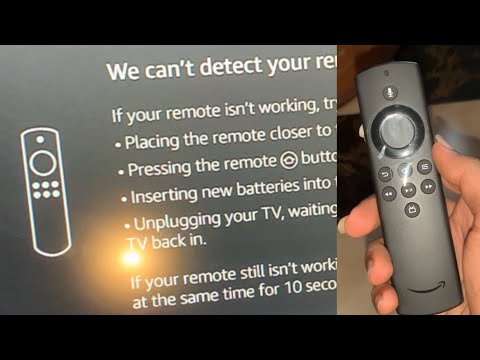
広告: Amazon Fire TV Stickを購入してください。
Amazon Fire TVはどのように機能しますか?
Amazon Fire TV で最高のストリーミング体験を楽しみませんか?私たちのヒントを活用すると、ストリーミング ボックスをさらに活用したり、隠された機能を使用したりすることができます。
データ量を賢く利用する
快適にストリーミングするためには、十分なデータ量が必要です。 Amazon Fire TV のデータ量を無駄にしないために、次のようにデータ消費を規制できます。
- 「設定」オプションを選択します。
- 次に「設定」をクリックします。
- 「データコントロール」で月間最大データ量を設定できるようになりました。
こうすることで予期せぬ遅延を回避できます
画面がフリーズした気がしませんか?これは簡単に防ぐことができます。
- 「設定」オプションを再度選択します
- これで、さまざまなアプリなど、バックグラウンドで実行されているすべてのアプリケーションをオフにすることができます。そうすれば、すべてがスムーズに実行されます。
アプリについて言えば、特に自動更新はストリーミング エクスペリエンスを妨げる可能性があるため、ストリーミングしていない日には常に更新をプログラムする価値があります。一般に、遅延を避けるために、ほとんど使用されないアプリを直接削除することも合理的です。
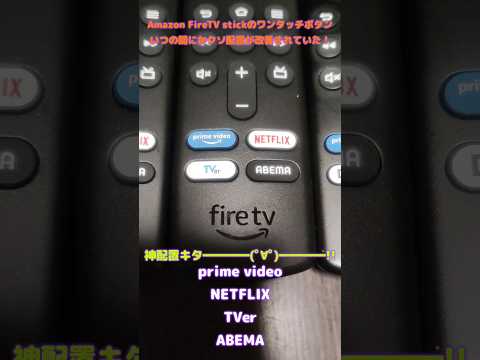
アプリが「フリーズ」した場合はどうすればよいですか?
Amazon Fire TV でアプリを使用していてフリーズした場合でも、心配しないで次の手順を実行してください。
- 「ホームボタン」を押すと、アプリメニューが開きます。
- 「設定」で「アプリケーション」を選択します。
- 凍結したアプリを選択して強制終了します。キャッシュもクリアする必要があります。
- 完了!その後、同じメニューでアプリを再起動するだけです。
外部アプリで Amazon Fire TV を使用する
Amazon のアプリ ショップの品揃えは必ずしも膨大ではなく、Google の Play ストア (約 700,000 のアプリ) と比べると不足しています。 Amazon Fire TV で外部 Android アプリを起動したいですか?
- Fire TVで、「設定」、「システム」、「開発者向けオプション」を開きます。
- 次に、「ADB デバッグ」と「提供元不明のアプリ」をオンにし、「OK」で確認します。
- 「戻る」ボタンを押した後、「バージョン情報」、「ネットワーク」の順に開くと、Fire TVのIPアドレスが表示されます。
- 無料アプリ「Apps2Fire」を使えば、AndroidスマートフォンやタブレットのPlayストアから目的のアプリをインストールするだけですぐに利用できるようになります。
- このアプリでは、「設定」にFire TVのIPアドレスを入力し、「保存」を選択します。
- 「ローカル アプリ」をタップします。これで、目的のアプリが Fire TV にインストールされます。
したがって、Amazon Fire TV で再生できるのは映画だけではありません。私たちのヒントやコツがあなたのストリーミング体験をこれまで以上に楽しいものにしてくれることを願っています。 Amazon Fire TV に適したアプリをまだお探しですか?これらのアプリケーションはテレビの視聴体験を向上させます。ちなみに、Amazon は現在、Fire TV Stick のアップグレードを提供しています。何ができるかをご紹介します。