
道を間違えないように、Googleマップなどでルートを表示すると便利です。ただし、正しく設定しないと逆効果になる可能性もあります。このため、 Android でコンパスを調整する必要があります。そしてそれが以下の内容です。何が可能なのか、どのようなオプションがあるのかを説明します。
Android コンパスを調整する: Google マップでの動作方法は次のとおりです
基本的に、スマートフォンにはコンパスが統合されています。これも必要です。そうしないと、Google マップが現在地を見つけることができません。ただし、これは少し混乱する可能性があるため、Android でもコンパスを調整する必要があります。そしてそれは決してロケット科学ではありません。 Google マップ アプリで簡単に調整できます。そして、それは次のように機能します。
- まず、Google マップ アプリを開き、青い位置のドットをクリックします。
- 新しい青いウィンドウが表示されます。
- 左下に「コンパスの調整」オプションが表示されます。それをクリックしてください。
- 次のステップでは、携帯電話を 8 の字に 3 回動かす必要があります。
- これを完了すると、「コンパス精度」の下に緑色のテキストで「高」が表示されるはずです。
- その後、「完了」でプロセスを終了します。

Google マップによる調整は、すべての Android スマートフォンに同様に適用されます。必要なのは携帯電話上のアプリケーションだけです。
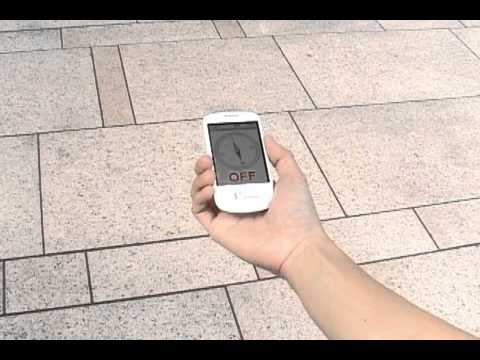
サムスンの携帯電話に関する特集があります
おそらくご存知のとおり、Samsung の携帯電話も Android デバイスです。ここには、キーの組み合わせを使用してコンパスを調整できる内部オプションもあります。
- 電話アプリのダイヤル パッドに移動し、次のコードを入力します: *#0*#
- 次に、「センサー」をクリックし、次に「磁気センサー」をクリックします。
- 線が赤い場合は、コンパスをリセットする必要があります。これを行うには、ドットが青色になるまで携帯電話を 8 の字のように再度動かします。

結論:キャリブレーションはまったく問題ありません
Android ユーザーの場合は、通常、工場出荷時にすでにプリインストールされている Google マップを介して簡単に調整を実行できます (Huawei を除く)。現在地を示す青い点を押して、スマートフォンを空中で 8 の字を描くように動かすだけです。 Samsung ユーザーは、キーの組み合わせを使用してこれを設定することもできます。

ご覧のとおり、Android コンパスの調整はまったくロケット科学ではなく、数分以内に完了します。知らなかった場合のために説明すると、 Google マップなどで航空路線を計測することもできます。それでもGoogle マップの代替手段を探している場合は、ここでリストを見つけることができます。